الخطوات الأولى
تسجيل الدخول وإعداد المنشأة والتعرّف على طريقة التنقّل في KontoVexa.
ترافقك هذه الصفحة في دقائقك الأولى مع KontoVexa: تسجيل الدخول، وإعداد منشأتك، وعناصر التحكم التي ستجدها في كل شاشة.
تسجيل الدخول
- افتح KontoVexa في المتصفح وسجّل الدخول باستخدام بريدك الإلكتروني وكلمة المرور.
- يؤكّد المالكون والمسؤولون تسجيل الدخول أيضًا بعامل ثانٍ (مثل تطبيق للمصادقة). لا يمكن لهذه الأدوار تسجيل الدخول من دونه.
- إذا كان لديك وصول إلى عدة منشآت، فاختر المنشأة التي تريد العمل بها في شاشة اختر حسابًا. ويمكنك التبديل لاحقًا من قائمة المستخدم عبر الخيار تبديل الحساب.
إذا دعاك شخص آخر، فافتح الرابط الوارد في رسالة الدعوة وانقر على الزر قبول الدعوة.
بعد فترة من عدم النشاط يسجّل KontoVexa خروجك حفاظًا على أمانك. قبل ذلك بخمس دقائق يظهر تنبيه؛ وبالزر البقاء متصلًا تواصل العمل.
إعداد المنشأة
عند تسجيل الدخول لأول مرة بصفتك مالكًا، يرشدك المعالج إعداد منشأتك خلال البيانات الأساسية. ولا يُفتح بقية التطبيق إلا بعد ذلك.
- مرحبًا: اختر ما إذا كان لديك نشاط واحد أو عدة أنشطة.
- صاحب المنشأة: الاسم والشكل القانوني والعنوان وتاريخ بدء نشاطك التجاري.
- ضريبة القيمة المضافة: ما إذا كنت تستخدم نظام المنشآت الصغيرة، ومتى تنشأ ضريبة القيمة المضافة، وكم مرة تقدّم الإقرارات المسبقة.
- الأنشطة: منشأة واحدة على الأقل مع نوع النشاط وبادئة الفواتير.
- الأرقام الضريبية: الرقم الضريبي ورقم التعريف الضريبي للقيمة المضافة وW-IdNr. جميع البيانات اختيارية، ويُتحقّق من الصيغة أثناء الإدخال.
- الملخص: راجع كل شيء وانقر على الزر إنشاء هيكلي. ينشئ KontoVexa صاحب المنشأة وملف ضريبة القيمة المضافة والمنشآت والأرقام في خطوة واحدة.
بعد ذلك، إن كان متاحًا لمنشأتك، يأتي استبيان اختياري عن نشاطك ثم السؤال كيف تريد استخدام KontoVexa؟. وبالخيار تخطَّ – الإعداد لاحقًا تؤجّل ذلك إلى وقت لاحق.
التنقّل في الشاشة
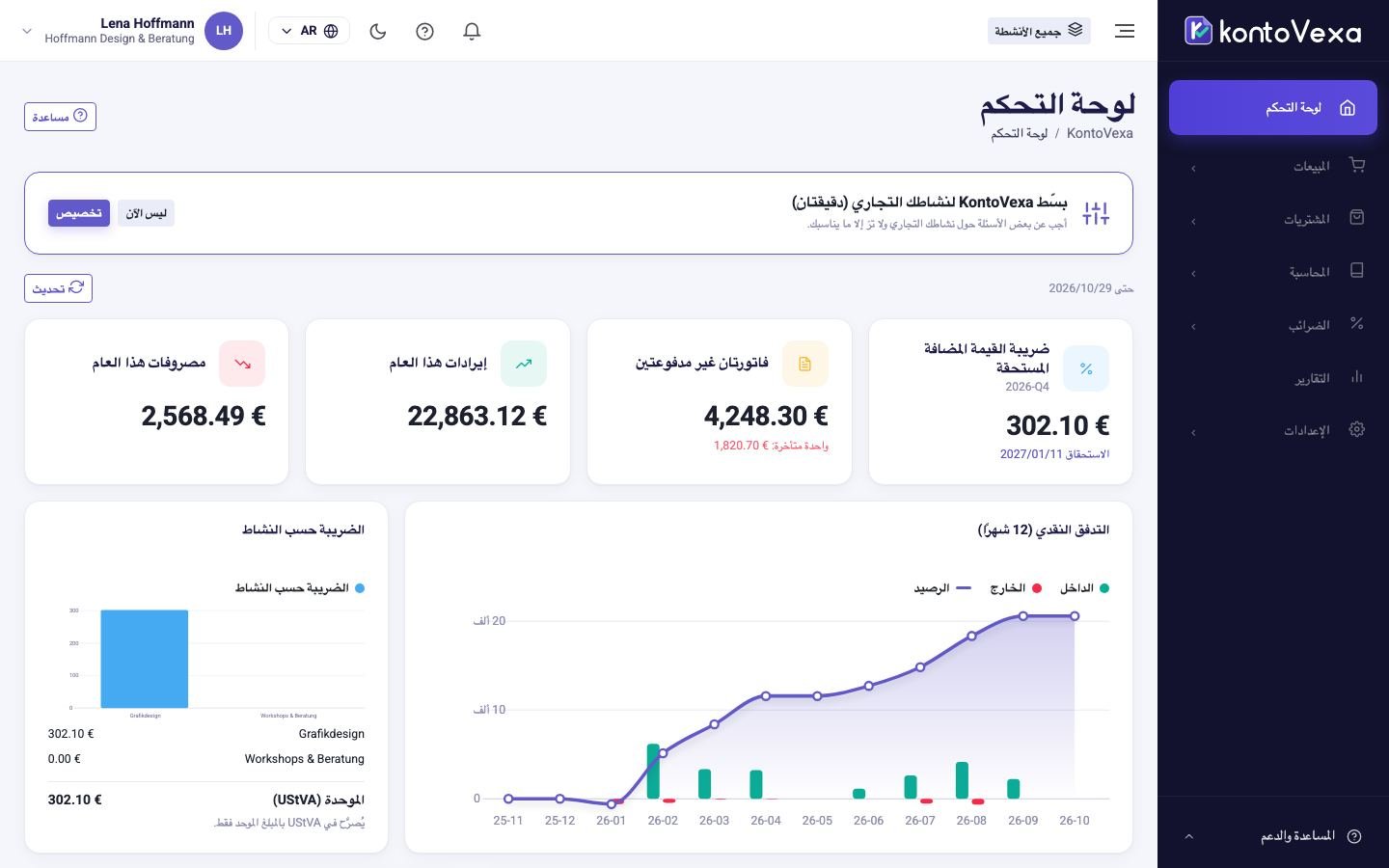
تجد في القائمة الجانبية جميع الأقسام، وفي الأعلى الشريط العلوي. ويُظهر مسار التنقّل أسفل عنوان الصفحة مكانك الحالي.
| العنصر | وظيفته |
|---|---|
| إظهار القائمة أو إخفاؤها (☰) | يُظهر القائمة أو يخفيها، مثلًا على الشاشات الصغيرة. |
| النشاط التجاري | يختار منشأة واحدة أو جميع الأنشطة. تأخذ الفواتير والمصروفات الجديدة المنشأة المختارة، وتُصفّى بعض القوائم وفقها. لا يظهر إلا إذا كان لديك أكثر من منشأة. |
| المكلف الضريبي | يبدّل صاحب المنشأة إذا كنت تدير أكثر من واحد. |
| جديد | ينشئ بسرعة فاتورة أو مستندًا أو مصروفًا أو عميلًا. في وضع بسيط فقط؛ اختصار لوحة المفاتيح N. |
| الإشعارات (الجرس) | يعرض تذكيرات المواعيد والتنبيهات، انظر الإشعارات. |
| التبديل بين الوضع الفاتح والداكن (القمر/الشمس) | يبدّل بين المظهر الفاتح والداكن. |
| اختيار اللغة | يغيّر لغة التطبيق. ويُحفظ اختيارك في ملفك الشخصي. |
| ملء الشاشة | يستخدم الشاشة كاملة. |
| فتح قائمة المستخدم (دائرة بالأحرف الأولى من اسمك) | الملف الشخصي والجلسات النشطة ووضع الاستخدام وتسجيل الخروج. |
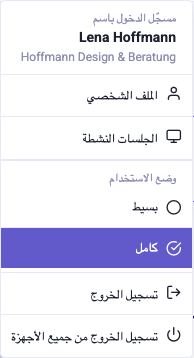
بسيط أو كامل
لدى KontoVexa وضعان للاستخدام. تختار الوضع من قائمة المستخدم تحت وضع الاستخدام:
- بسيط: قائمة أقصر بمصطلحات يومية، ولوحة تحكم بالمهام، والوظائف التي تناسب نشاطك فقط. ويشترط ذلك الإجابة عن ملف النشاط في تخصيص تجربتي.
- كامل: جميع الوظائف وعناصر القائمة، لكل من يعرف المحاسبة.
يسري التبديل فورًا ولا يغيّر سوى طريقة العرض، ولا يغيّر أبدًا بياناتك أو حساباتك الضريبية. إذا فتحت في وضع بسيط شاشة تنتمي إلى الوضع الكامل، يشير تنبيه إلى ذلك.
المساعدة في كل شاشة
بجوار عنوان الصفحة تجد الزر مساعدة. يفتح هذا الزر صفحة الدليل الخاصة بالشاشة التي تعمل عليها حاليًا. تُفتح الروابط إلى صفحات الدليل الأخرى في النافذة نفسها؛ وبالزر رجوع تعود، وبالخيار فتح في علامة تبويب جديدة تقرأ الصفحة في علامة تبويب مستقلة.
الخطط
يتوفر KontoVexa في الخطط Start وBusiness وPro. تتضمن كل خطة كل ما في الخطة السابقة وتسمح بعدد أكبر من المستخدمين. إذا فتحت شاشة غير مشمولة في خطتك، يعرض KontoVexa بدلًا منها صفحة الخطة مع الخطة التي تتضمنها.
تعتمد الشاشات التي تراها أيضًا على أدوارك. إذا كان أحد عناصر القائمة غير ظاهر لديك، فاسأل الشخص الذي يدير مستخدمي منشأتك.