Korekty faktur
Sprawdzaj, wystawiaj i wysyłaj korekty faktur oraz faktury stornujące i kontroluj kwoty do zwrotu.
W sekcji Faktury korygujące znajdziesz wszystkie dokumenty, którymi całkowicie lub częściowo znosisz wystawioną fakturę. Zawsze powstają z faktury lub ze zwrotu; tutaj je sprawdzasz, wystawiasz i wysyłasz.
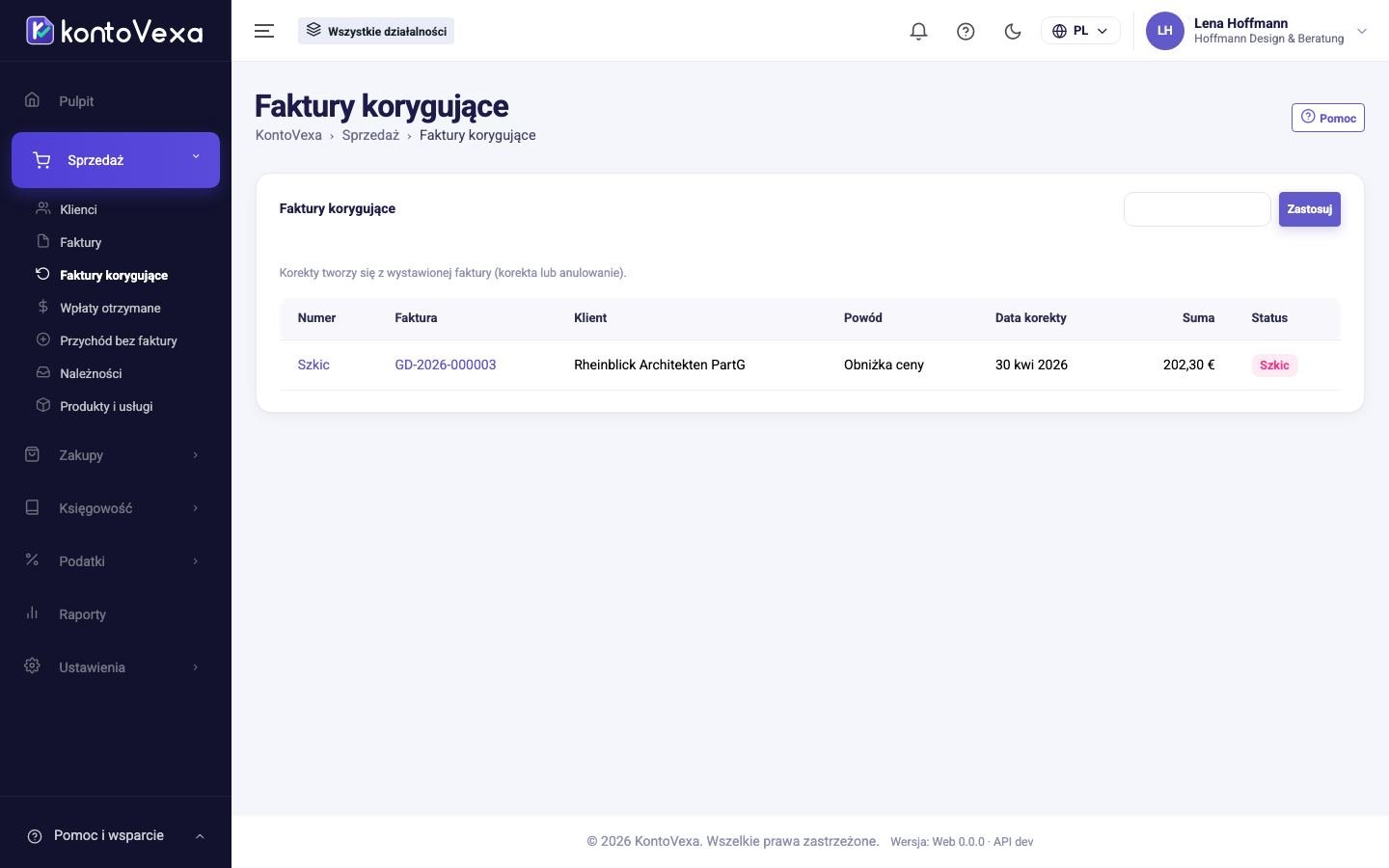
Jak powstaje korekta faktury
- Korekta częściowa: w wystawionej fakturze przyciskiem Korekta. Wybierasz powód, datę i dla każdej pozycji Ilość do korekty; KontoVexa tworzy szkic. Zob. Faktury.
- Storno: w wystawionej fakturze przyciskiem Anuluj fakturę. KontoVexa tworzy fakturę stornującą na całą kwotę i od razu ją wystawia.
Wyszukiwanie korekt faktur
Wpisz w pole Numer, klient lub tekst numer, klienta lub tekst i kliknij Zastosuj. Lista pokazuje przy każdej korekcie kolumny Faktura i Powód oraz kwotę. Kliknięcie numeru otwiera korektę.
Wystawianie szkicu
- Otwórz szkic.
- Sprawdź pola Powód i Data korekty. W polu Tekst na dokumencie możesz wyjaśnić klientowi, dlaczego faktura jest korygowana.
- Przyciskiem Podgląd zobaczysz PDF z wyprzedzeniem. Zmiany zapisz przyciskiem Zapisz szkic.
- Kliknij Wystaw i potwierdź okno dialogowe.
Korekta otrzymuje numer z własnej serii, jest księgowana ze swoją datą i potem nie można jej już zmienić. PDF powstaje w tle; następnie dostępne są przyciski Pobierz PDF i Wyślij. Jeśli fakturę wysłano jako e-fakturę, korekta ma ten sam format.
Niepotrzebny szkic usuniesz przyciskiem Usuń. Faktura pozostaje wtedy bez zmian.
Statusy
| Status | Znaczenie |
|---|---|
| Szkic | Jeszcze bez numeru i bez księgowania; można ją zmienić i usunąć. |
| Wystawiona | Wystawiona i zaksięgowana. Klient zapłacił już więcej, niż pozostaje do zapłaty po korekcie; należy mu się zwrot. |
| Rozliczona | Rozliczona: kwotę potrącono z otwartej faktury lub w całości zwrócono. |
Jeśli faktura była jeszcze otwarta, korekta po prostu zmniejsza kwotę do zapłaty i od razu ma status Rozliczona. Jeśli klient już zapłacił, zarejestruj zwrot w sekcji Płatności i przypisz go do korekty faktury; wtedy status zmieni się na Rozliczona.
Warto wiedzieć
- Fakturę można skorygować najwyżej do jej pełnej kwoty.
- Wystawianie, usuwanie i wysyłanie wymaga uprawnienia do wystawiania faktur. Z prawem odczytu widzisz listę i pliki PDF.