Wydatki
Ewidencjonuj, księguj i opłacaj faktury dostawców, paragony i dowody wewnętrzne, a w razie potrzeby je stornuj lub koryguj.
W sekcji Wydatki ewidencjonujesz wszystko, co Twoja firma kupuje i opłaca: faktury dostawców, paragony, dokumenty celne i dowody wewnętrzne. KontoVexa księguje każdy wydatek wraz z VAT naliczonym i pokazuje, ile jeszcze pozostaje do zapłaty. Przy wielu dokumentach zwykle szybsza jest droga przez Dokumenty i załączniki.
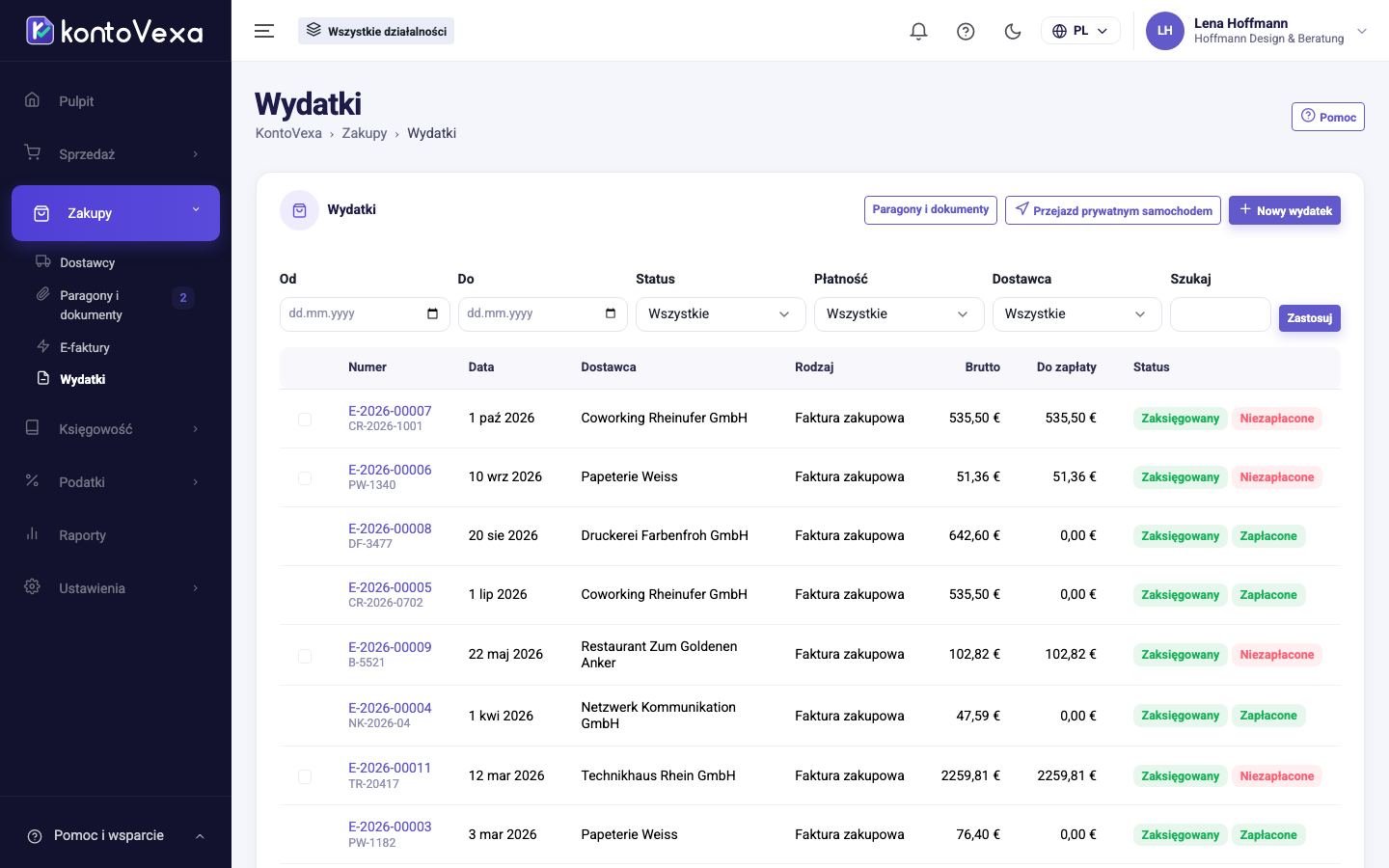
Wyszukiwanie wydatków
- Zawęź listę za pomocą pól Od i Do, Status, Płatność lub Dostawca albo wpisz frazę w polu Szukaj.
- Kliknij Zastosuj.
Kolumna Do zapłaty pokazuje, co z zaksięgowanego wydatku nie zostało jeszcze zapłacone. Wersje robocze nie mają jeszcze numeru i są oznaczone jako Wersja robocza.
Aby zapłacić razem kilka otwartych wydatków jednego dostawcy, zaznacz każdy z nich i kliknij przycisk „Zarejestruj płatność”, który pojawi się nad listą. Rejestracja płatności otworzy się z tymi wydatkami.
Ewidencja wydatku
- Kliknij Nowy wydatek.
- W sekcji Dołącz paragon dołącz dokument: przyciskiem Wybierz plik, Zrób zdjęcie lub Wybierz ze skrzynki dokumentów.
- Wybierz pole Rodzaj dokumentu i wpisz pole Numer faktury dostawcy.
- Wybierz pole Dostawca. Dla jednorazowego odbiorcy bez danych podstawowych, np. parkometru, wpisz zamiast tego pole Odbiorca płatności. Wartości domyślne dostawcy zostaną przejęte.
- Wybierz pole Konto lub kliknij Kategoria, aby wybrać spośród najważniejszych kategorii. Następnie wybierz pole Traktowanie podatkowe.
- Wpisz kwoty. Jeśli dokument ma kilka stawek VAT, dodaj dla każdej stawki pozycję przyciskiem Dodaj pozycję (inna stawka VAT).
- Sprawdź pola Data dokumentu i Termin płatności.
- Jeśli dokument jest już opłacony, np. gotówką lub kartą, pozostaw włączoną opcję Zapłacono od razu i w polu Zapłacono z wybierz kasę lub rachunek bankowy. Jeśli zapłacisz później, wyłącz ją; wydatek pozostanie wtedy otwarty.
- W sekcji Wynik sprawdź, co zostanie zaksięgowane: koszt uzyskania przychodu, VAT naliczony i ewentualnie udział prywatny.
- Kliknij Zaksięguj (Ctrl+Enter) lub zapisz wersję roboczą przyciskiem Zapisz wersję roboczą, aby dokończyć później.
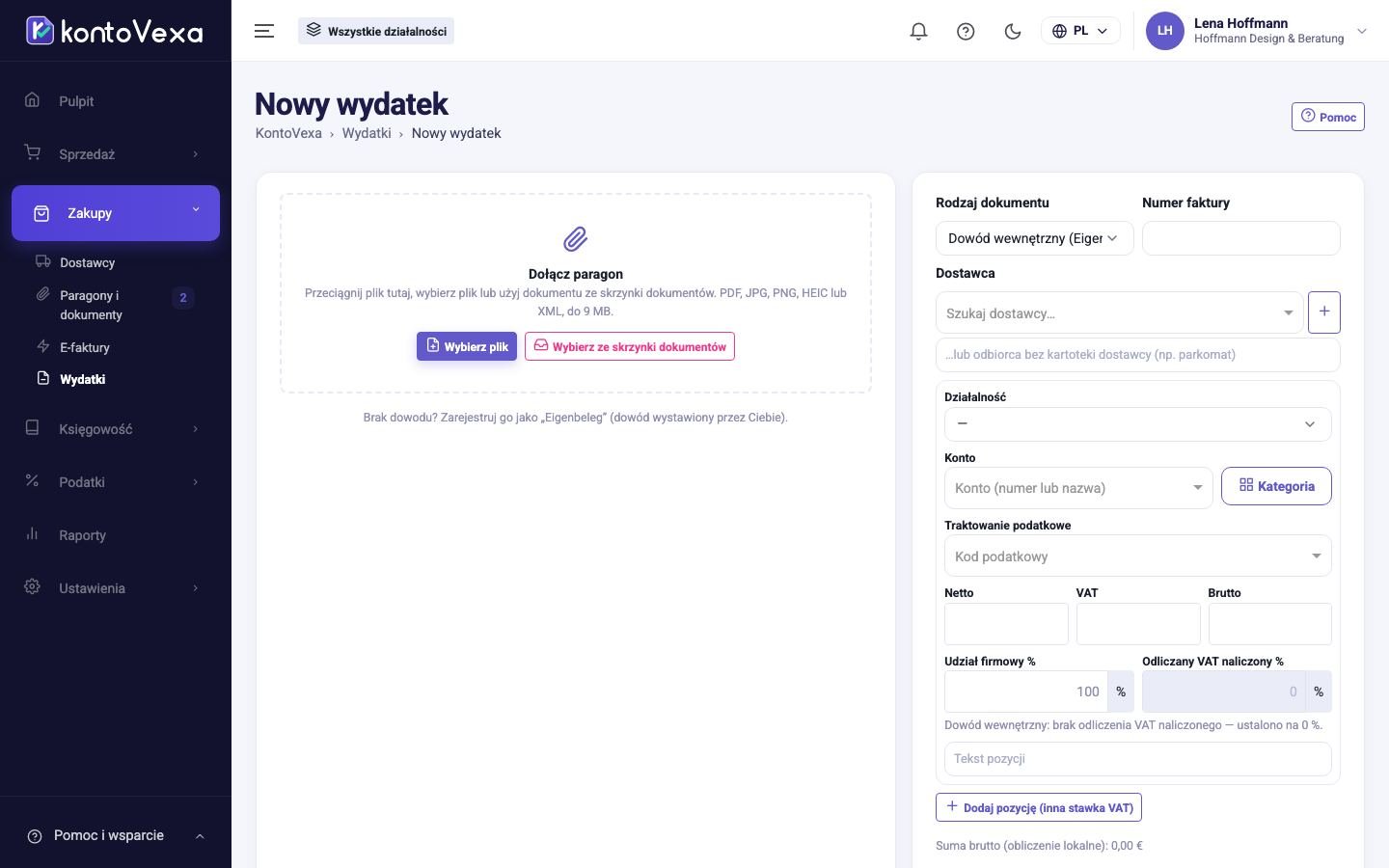
Przy księgowaniu wydatek otrzymuje numer wewnętrzny, a pliki dokumentu są archiwizowane tak, że nie można ich zmienić.
| Pole | Znaczenie |
|---|---|
| Rodzaj dokumentu | Faktura zakupowa, Paragon, Dowód wewnętrzny (Eigenbeleg), Otrzymana faktura korygująca, Dokument celny (VAT z tytułu importu) lub Inne. Od tego zależą pola obowiązkowe i sposób opodatkowania. |
| Udział firmowy % | Udział użytku firmowego. Reszta jest księgowana jako udział prywatny i nie zmniejsza zysku. |
| Odliczany VAT naliczony % | Jaka część VAT z dokumentu jest odliczana jako VAT naliczony. |
| Działalność | Tylko przy kilku działalnościach. Za pomocą opcji Podziel między działalności… rozdzielasz pozycję na kilka działalności. |
| Więcej pól | Okres świadczenia, Waluta, Kwoty wprowadzone jako (brutto lub netto) i pole Opis. |
| Kurs wymiany na EUR | Tylko przy walucie obcej. KontoVexa wstawia kurs urzędowy; przy księgowaniu obowiązuje kurs z daty świadczenia. |
Przypadki szczególne przy ewidencji
- Bez dokumentu: jeśli brakuje dokumentu, wybierz Dowód wewnętrzny (Eigenbeleg). W polu Dlaczego brak dowodu zewnętrznego? wyjaśnij w co najmniej 20 znakach dlaczego i potwierdź Potwierdzam, że podane informacje są prawdziwe.. Przy księgowaniu KontoVexa tworzy z tego PDF.
- Zagraniczny dostawca: jeśli dostawca z innego kraju UE wystawia fakturę bez VAT, KontoVexa proponuje odpowiedni sposób opodatkowania dla Reverse-Charge-Verfahren (odwrotnego obciążenia); przyciskiem Zastosuj go przejmiesz.
- Posiłki służbowe: na koncie kosztów reprezentacji KontoVexa wymaga pól Cel spotkania biznesowego i Uczestnicy. 70 % można odliczyć jako koszt, VAT naliczony w całości.
- Zakup wyposażenia: jeśli pozycja na koncie wyposażenia przekracza 250 € netto, KontoVexa pyta: Czy to środek trwały? Wybierz Zwykły koszt, Składnik niskocenny (GWG) (do 800 € netto) lub Środek trwały (amortyzacja). Po zaksięgowaniu utworzysz środek trwały z poziomu wydatku przyciskiem Zarejestruj jako środek trwały. Pojazd od 800 € netto jest księgowany w 100 % jako firmowy; komunikat przypomina o użytku prywatnym, który księgujesz przy pojeździe w Środki trwałe.
- Import: w kategorii VAT importowy wpisujesz kwotę z dokumentu celnego. Przyciskiem Dodaj inne koszty importu dodajesz do tego samego wydatku drugą pozycję w kategorii Cło i odprawa celna z 19 %, na przykład opłaty spedytora.
- Wydatki prywatne: jeśli konto firmowe opłaciło Twoją prywatną emeryturę lub prywatne ubezpieczenia, wybierz Własna emerytura lub Ubezpieczenia prywatne. KontoVexa księguje pobranie prywatne; zysk się nie zmienia.
- Inne kategorie: grupa Pracownicy obejmuje koszty podróży i wynagrodzenia pracowników (pole 120 Anlage EÜR); KontoVexa nie prowadzi płac. Taksówki występują jako Taksówka, krótki kurs (7 %) i Taksówka i przewozy przez aplikację (19 %), raty za kupione urządzenie jako Zakup na raty.
- Korekta od dostawcy: otwórz pierwotny wydatek i kliknij Otrzymana faktura korygująca. Nowy wydatek jest powiązany z pierwotną fakturą.
- Podwójna ewidencja? Jeśli istnieje już zaksięgowana faktura tego samego dostawcy o tym samym numerze, pojawia się okno Możliwy duplikat. Kliknij Zaksięguj mimo to tylko wtedy, gdy to naprawdę inna faktura.
Przejazdy prywatnym pojazdem
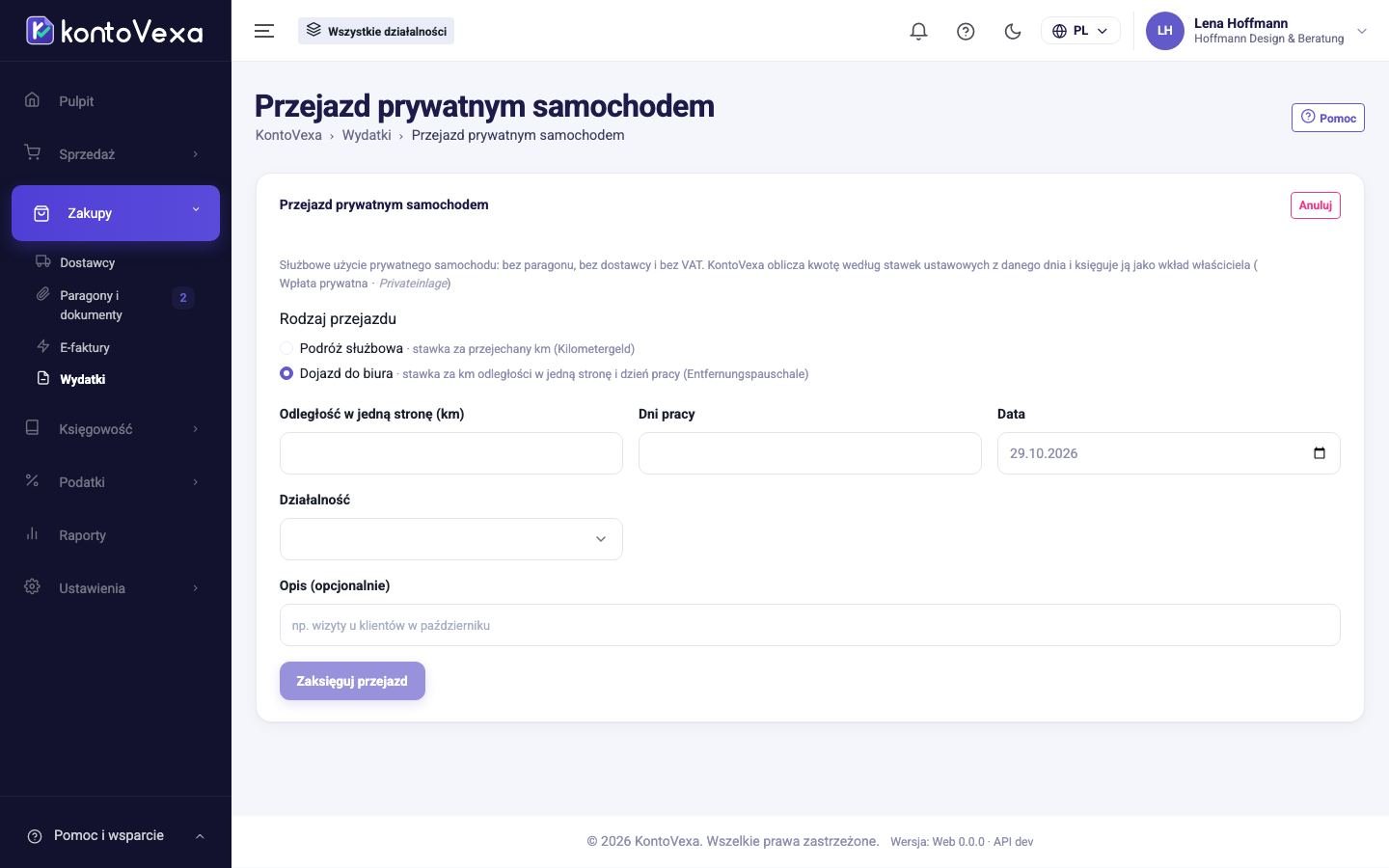
Jeśli używasz prywatnego samochodu lub motocykla do celów firmowych, nie potrzebujesz dowodu ani dostawcy.
- Na liście kliknij Przejazd prywatnym samochodem.
- Wybierz Podróż służbowa (kwota za przejechany km) lub Dojazd do biura (Entfernungspauschale) oraz pojazd.
- Przy podróży służbowej wpisz Łącznie przejechane km, przy dojazdach do miejsca prowadzenia działalności Odległość w jedną stronę (km) i Dni pracy.
- Sprawdź wyliczoną kwotę i kliknij Zaksięguj przejazd.
Praca z zaksięgowanym wydatkiem
Kliknij numer na liście. Karty pokazują Pozycje, Zapis księgowy, Pliki i Płatności. Karta Wpływ podatkowy pokazuje, do której deklaracji VAT i do którego wiersza Anlage EÜR trafia wydatek.
| Przycisk | Co się dzieje |
|---|---|
| Zarejestruj płatność | Otwiera rejestrację płatności z wypełnionym dostawcą i wydatkiem. Tylko dopóki coś jest otwarte. |
| Otrzymana faktura korygująca | Ewidencjonuje korektę od dostawcy do tej faktury. |
| Stornuj | Anuluje księgowanie zapisem odwrotnym z wybraną datą. Podajesz powód. |
| Koryguj | Stornuje wydatek i od razu otwiera kopię jako nową wersję roboczą z tymi samymi plikami, którą poprawiasz i księgujesz ponownie. |
Statusy
| Status | Znaczenie |
|---|---|
| Wersja robocza | Jeszcze niezaksięgowany; kontynuuj przyciskiem Edytuj lub usuń. |
| Zaksięgowany | Zaksięgowany. Obok widać stan płatności, np. Niezapłacone, Częściowo zapłacone lub Zapłacone. |
| Stornowany | Anulowany zapisem odwrotnym. |
Tryb uproszczony
Jeśli korzystasz z trybu uproszczonego i skonfigurowałeś profil w sekcji Dostosuj moje środowisko, ewidencja przebiega krokami: Sprawdź paragon, Co kupiłeś?, Kilka pytań o ten zakup, Czy na paragonie jest VAT? i Już zapłacone?. Zamiast konta wybierasz kategorię opisaną potocznym językiem; KontoVexa zadaje tylko pytania potrzebne przy danym zakupie i w sekcji Jak zostanie zaksięgowane pokazuje konto, sposób opodatkowania i VAT naliczony. Księgujesz przyciskiem Zarejestruj wydatek.