Factures
Préparer en brouillon, émettre, envoyer, marquer comme payées et corriger les factures adressées à vos clients.
Dans Factures, vous rédigez les factures de vos clients et suivez celles qui sont encore ouvertes ou en retard. Une facture commence par un brouillon, que vous pouvez modifier autant de fois que vous le souhaitez. Elle ne reçoit son numéro et n'est comptabilisée qu'au moment de son émission ; elle ne peut ensuite plus être modifiée.
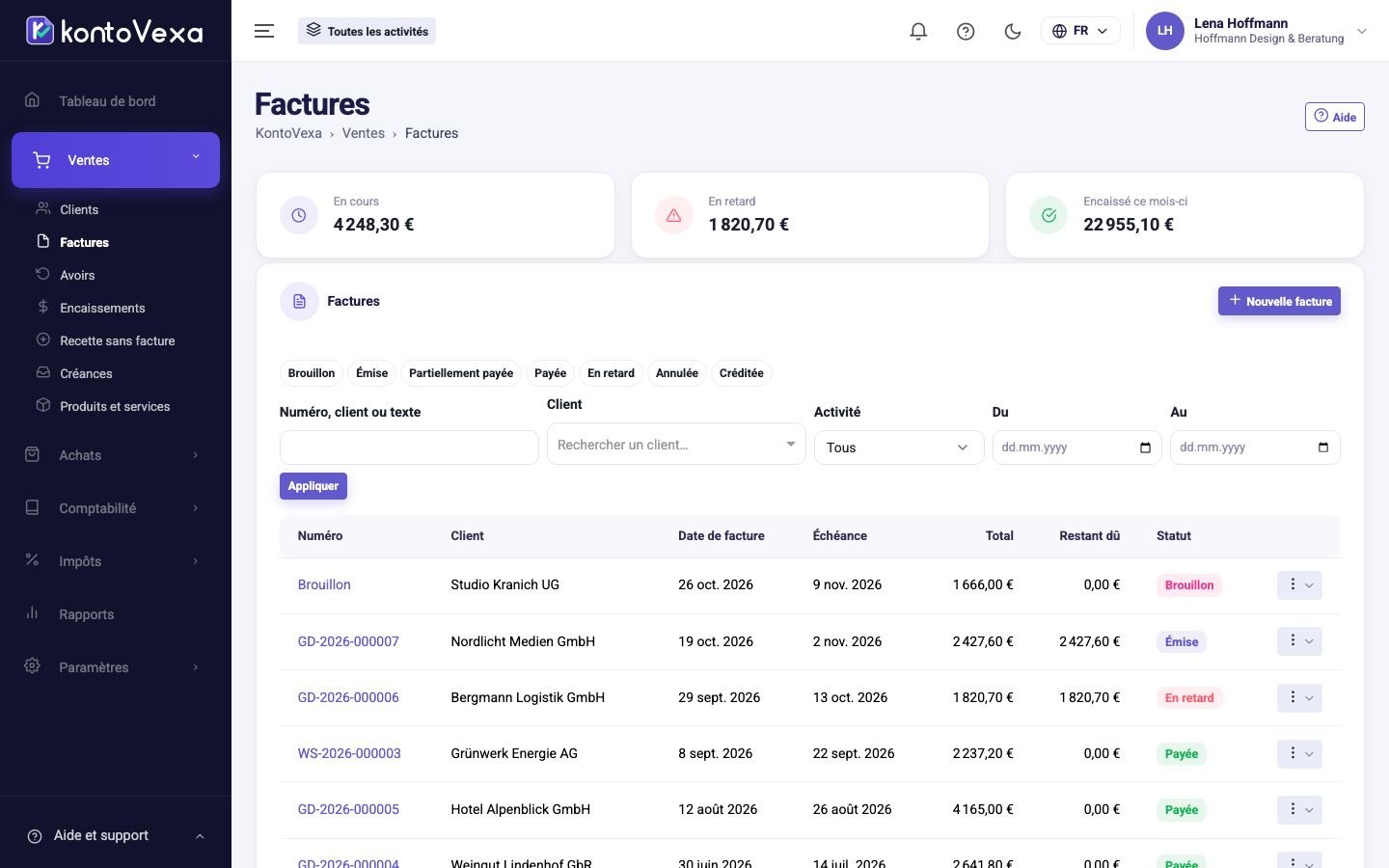
Trouver des factures
En haut, trois totaux en euros s'affichent : En cours, En retard et Encaissé ce mois-ci.
- Cliquez sur un ou plusieurs statuts, par exemple En retard. La liste n'affiche aussitôt que ces factures ; un second clic retire le filtre.
- Si besoin, saisissez un terme dans Numéro, client ou texte, choisissez un Client, une Activité ou une période (Du / Au).
- Cliquez sur Appliquer.
Les filtres font partie de l'adresse de la page. Vous pouvez enregistrer le lien en favori ou le partager.
Le bouton Actions (⋮) en fin de ligne donne accès aux étapes les plus courantes sans ouvrir la facture : Ouvrir, Télécharger le PDF, Envoyer, Enregistrer un paiement, Dupliquer et Annuler la facture. Seules les actions possibles pour le statut de la facture apparaissent.
Créer une facture
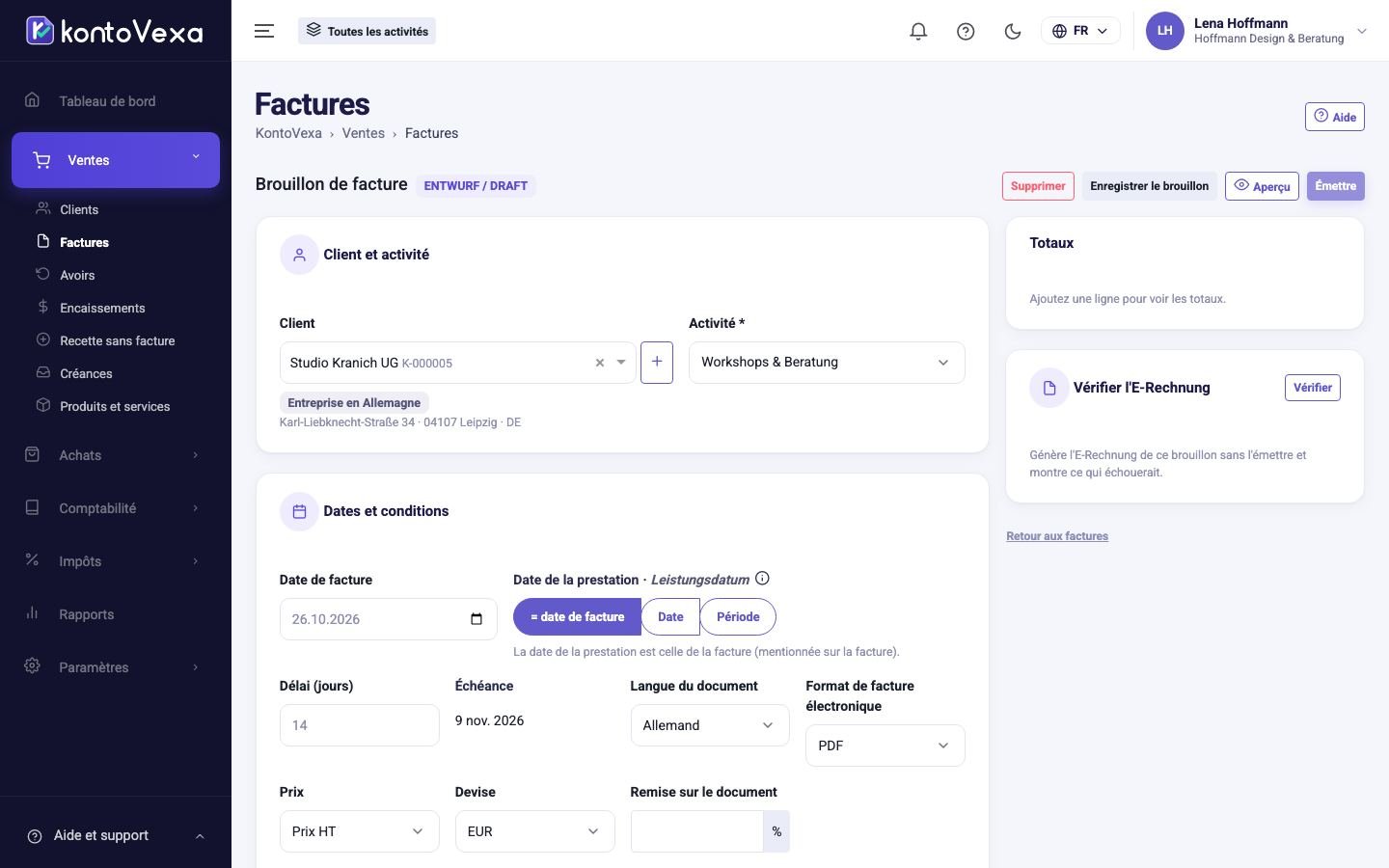
- Cliquez sur Nouvelle facture. L'éditeur s'ouvre avec la mention ENTWURF / DRAFT.
- Choisissez le Client. S'il n'existe pas encore, créez-le directement ici avec le bouton plus (Nouveau client). La langue, la devise, le délai de paiement et l'activité sont repris de la fiche client.
- Choisissez l'Activité si vous en avez plusieurs.
- Vérifiez Date de facture et Date de la prestation.
- Sous Lignes, remplissez la première ligne : choisissez un produit dans Produit / service ou saisissez une Désignation, puis la quantité, l'unité et le prix. Ajoutez d'autres lignes avec Ajouter une ligne.
- Contrôlez, dans le panneau Totaux, les montants et les messages.
- Cliquez sur Enregistrer le brouillon. Vous pouvez reprendre le brouillon à tout moment, même s'il est encore incomplet.

Aperçu affiche le PDF tel que le client le recevra, avec le filigrane de brouillon et sans numéro. KontoVexa enregistre alors votre brouillon ; le PDF d'aperçu lui-même n'est pas archivé.
| Champ | Signification |
|---|---|
| Date de la prestation | Jour de la livraison ou de la prestation. = date de facture imprime sur la facture la mention que la date de la prestation est la date de la facture ; Période sert aux prestations continues, par exemple un mois d'assistance. |
| Délai (jours) | KontoVexa en déduit l'Échéance. Passé ce jour, une facture impayée devient en retard. |
| Langue du document | Langue du PDF et de l'e-mail : allemand, anglais ou les deux côte à côte. |
| Format de facture électronique | PDF ou facture électronique (ZUGFeRD, XRechnung). Par défaut, le réglage du client s'applique. |
| Prix | Indique si vous saisissez les prix unitaires hors taxes ou TTC. |
| Autres références | Numéros de commande, de contrat et de projet, ainsi que la Référence acheteur / Leitweg-ID exigée par les administrations pour les factures électroniques. |
| Code fiscal | Détermine le taux de TVA de la ligne. KontoVexa le propose d'après le client et le produit ; si vous le choisissez vous-même, votre choix est conservé. |
| Notes internes | Réservées à vous et à votre équipe ; elles n'apparaissent jamais sur la facture. |
Émettre la facture
- Ouvrez le brouillon et corrigez tous les messages rouges. Tant que des mentions obligatoires manquent, Émettre reste désactivé.
- Pour une facture électronique, vous pouvez vérifier au préalable sous Vérifier l'E-Rechnung avec Vérifier si le fichier serait valide.
- Cliquez sur Émettre.
- Dans la boîte de dialogue, confirmez chaque message jaune, puis l'émission.
La facture reçoit alors le numéro suivant de sa série, le statut Émise et est comptabilisée dans le journal. Le PDF est généré en arrière-plan et archivé de façon inaltérable ; pendant sa génération, Télécharger le PDF et Envoyer ne sont pas encore disponibles.
Travailler avec une facture émise
Cliquez sur le numéro de la facture dans la liste. La vue affiche la facture exactement telle qu'elle a été émise.
| Bouton | Ce qui se passe |
|---|---|
| Télécharger le PDF | Télécharge le PDF archivé, toujours exactement le document émis. |
| Envoyer | Ouvre un e-mail avec destinataire, Cc, objet et texte dans la langue du document ; le PDF est joint. Le résultat de l'envoi apparaît sous Historique. |
| Enregistrer un paiement | Ouvre la saisie du paiement sous Paiements, déjà remplie avec le client et la facture. |
| Dupliquer | Crée un nouveau brouillon avec les mêmes données, par exemple pour la facture du mois suivant. |
Le panneau Paiements et crédits montre ce qui a été payé, corrigé et ce qui reste ouvert, et Voir l’écriture comptable mène à l'écriture du journal. La carte Impact fiscal indique dans quelle déclaration de TVA et dans quelle Anlage EÜR la facture est prise en compte. Dans l'onglet E-Rechnung, vous générez la version électronique de la facture ou téléchargez son fichier XML.
Corriger ou annuler une facture
- Corriger en partie : cliquez sur Avoir, choisissez le motif et la date, puis indiquez pour chaque ligne la Quantité à créditer. Créer le brouillon crée la correction en brouillon ; vous la vérifiez et l'émettez sous Avoirs.
- Annuler entièrement : cliquez sur Annuler la facture. KontoVexa crée et émet aussitôt une facture d'annulation pour le montant total. Avec Annuler et créer une facture corrigée (nouveau brouillon), vous obtenez en même temps un nouveau brouillon reprenant les données de l'ancienne facture, à corriger puis à émettre de nouveau.
Dans les deux cas, la facture d'origine reste inchangée. L'annulation n'est possible que tant qu'il n'existe aucune correction partielle. Si la facture était déjà payée, elle porte la mention à rembourser.
Statuts
| Statut | Signification |
|---|---|
| Brouillon | Encore sans numéro ni écriture ; peut être modifiée et supprimée avec Supprimer. |
| Émise | Émise et comptabilisée, pas encore de paiement. |
| Partiellement payée | Une partie du montant a été encaissée. |
| Payée | Entièrement payée. |
| En retard | L'échéance est dépassée et un montant reste ouvert. KontoVexa le vérifie chaque nuit. |
| Annulée | Entièrement annulée par une facture d'annulation. |
| Créditée | Corrigée pour la totalité par des documents de correction. |
Vous ne modifiez pas le statut à la main : il résulte de l'émission, des paiements affectés et des corrections.
Bon à savoir
- Chaque activité dispose, pour chaque année, de sa propre série de numéros sans trou. Le format et le préfixe se règlent sous Séries de numérotation, le logo et les textes standard sous Mise en page et textes.
- Si la date de la facture tombe dans une période verrouillée, la facture ne peut pas être émise.
- Pour une facture en devise étrangère, KontoVexa indique en plus la TVA en euros, au taux de conversion officiel de la date de la prestation. Si ce taux n'est pas encore publié, la facture ne peut pas encore être émise.
- Si le PDF n'a pas pu être généré, Régénérer le PDF apparaît. Le nouveau PDF est produit à partir des mêmes données enregistrées et son contenu est identique.
- Les boutons visibles dépendent de vos droits : modifier les brouillons, émettre et envoyer les factures et enregistrer les paiements sont des droits distincts.
Mode simplifié
Si vous utilisez le mode simplifié et avez configuré votre profil sous Personnaliser mon expérience, l'écran est un peu différent :
- La liste comporte en plus l'onglet Avoirs.
- L'éditeur est organisé en Pour qui, Quoi et Quand ; les champs rarement utilisés sont d'abord repliés. Au lieu d'un seul bouton, vous disposez de Émettre et télécharger le PDF et Émettre et envoyer par e-mail.
- Dans une facture émise, vous enregistrez un paiement avec J’ai reçu le paiement directement dans une boîte de dialogue. Corriger la facture vous guide pour annuler la facture et en créer une nouvelle copie ; la correction partielle et l'annulation seule se trouvent sous Plus d’actions.