Formule
Voir la formule souscrite, ce qu’elle contient et combien de places utilisateur sont occupées.
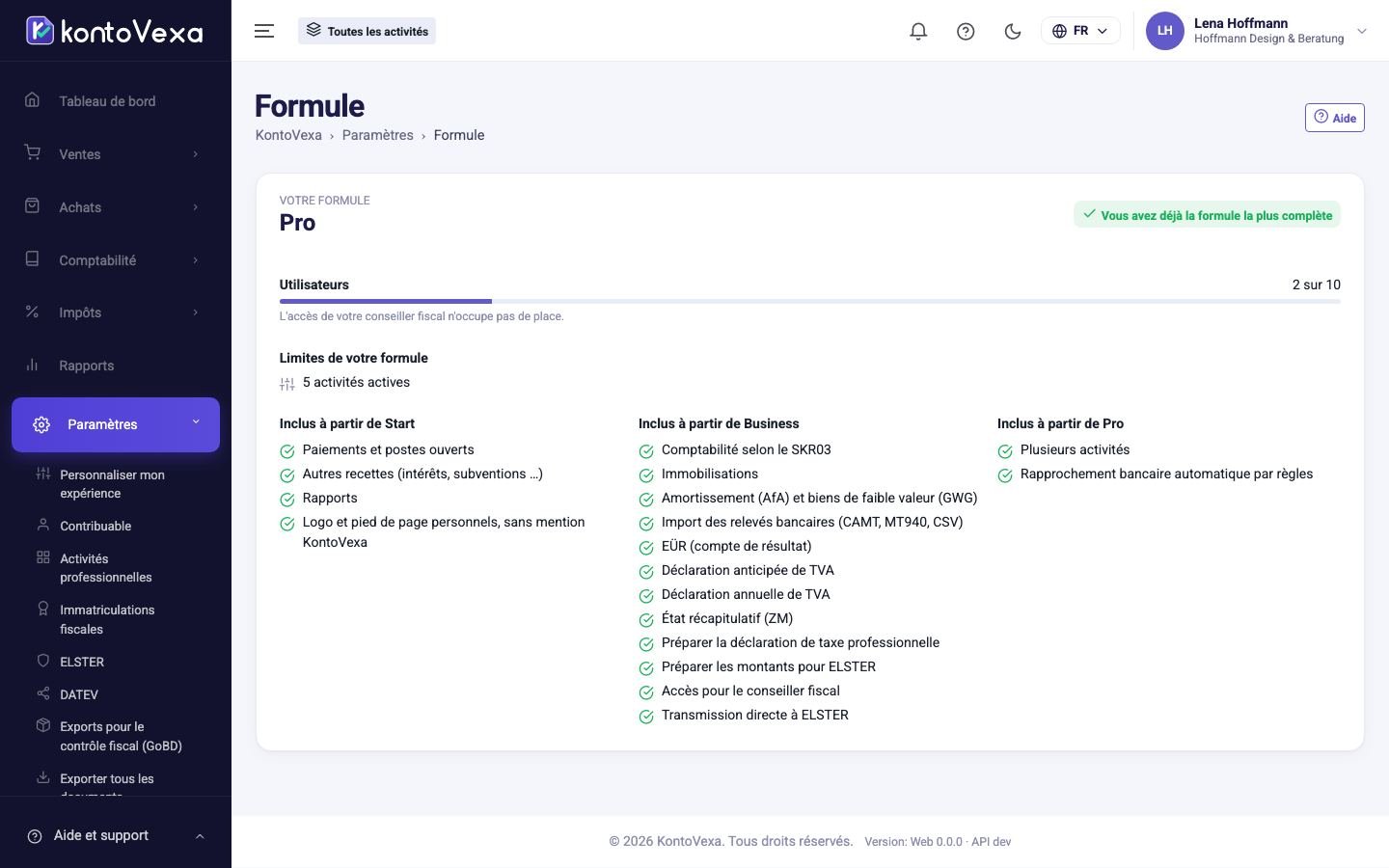
Sous Formule, vous voyez la formule souscrite par votre entreprise, le nombre de places utilisateur occupées et ce que la formule supérieure apporte en plus. La page est ouverte à tous les utilisateurs.
Les formules en un coup d’œil
Chaque formule contient tout ce que contient la précédente.
| Formule | Utilisateurs | Contenu | |
|---|---|---|---|
| Free | 1 | Factures et avoirs (PDF, ZUGFeRD, XRechnung), clients et produits, factures électroniques reçues, documents et jusqu’à 5 dépenses par mois, gratuitement et sans limite de durée. | |
| Start | 1 | Factures, clients et produits, dépenses et justificatifs, paiements, factures électroniques et rapports pour une activité. | |
| Business | 3 | En plus : Comptabilité selon le SKR03, Immobilisations / Amortissement (AfA) et biens de faible valeur (GWG), Import des relevés bancaires (CAMT, MT940, CSV), Impôts : EÜR, déclarations de TVA, ZM, taxe professionnelle, Accès pour le conseiller fiscal et Plusieurs activités. | |
| Pro | 10 | Tout ce que contient Business, plus les [[page:accounting-bank-rules | règles bancaires]] (règles de rapprochement automatique) et davantage de places utilisateur. |
C’est toujours la liste affichée sur la page elle-même qui fait foi : sous Votre formule figure votre formule, et en dessous, quelles fonctions sont incluses à partir de quelle formule.
Places utilisateur
La barre Utilisateurs montre combien de places de votre formule sont occupées. Les personnes invitées qui n’ont pas encore accepté l’invitation occupent également une place. L'accès de votre conseiller fiscal n'occupe pas de place.
Lorsque toutes les places sont occupées, vous ne pouvez inviter quelqu’un sous Utilisateurs qu’après avoir libéré une place ou changé de formule.
Changer de formule
- Cliquez sur le bouton de passage à la formule supérieure.
- Vous arrivez sur le portail client où vous gérez votre contrat. C’est là que vous finalisez le changement.
Dès que la nouvelle formule s’applique, les fonctions supplémentaires sont disponibles dans KontoVexa. Dans la formule Pro, il n’y a pas de bouton de changement ; la page affiche alors Vous avez déjà la formule la plus complète.
KontoVexa Free : essayer 30 jours ou choisir une formule
Avec la formule Free, la page affiche deux boutons : Essayer gratuitement 30 jours (sans carte) et Choisir une formule. Les deux ouvrent l’espace client de Balmer Systeme dans un nouvel onglet.
- Cliquez sur Essayer gratuitement 30 jours (sans carte) pour essayer gratuitement une formule payante pendant 30 jours, ou sur Choisir une formule pour souscrire directement une formule.
- Connectez-vous à l’espace client avec la même adresse e-mail que dans KontoVexa et, si on vous le demande, complétez les informations sur votre entreprise. L’essai ne demande aucune donnée de paiement.
- Dès que l’essai ou le contrat commence, la nouvelle formule s’applique dans KontoVexa. La page affiche alors la formule et, sous son nom, sa date de fin.
Seul le titulaire du compte (rôle Titulaire) peut démarrer l’essai ou souscrire une formule ; les autres voient Seul le titulaire du compte peut démarrer l'essai ou choisir une formule. Le lien vers l’espace client est valable 15 minutes et une seule fois : cliquez de nouveau si nécessaire.
Si l’essai se termine sans souscription, votre entreprise revient automatiquement à Free. Toutes vos données sont conservées ; seules les fonctions des formules payantes sont de nouveau verrouillées. Avec les formules payantes (essai compris), titulaires et administrateurs doivent de nouveau utiliser un second facteur à la connexion.
Suggestions d’une formule supérieure
Avec la formule Free, KontoVexa propose aux titulaires et aux administrateurs une formule adaptée dans quelques situations, toujours avec Essayer gratuitement 30 jours (sans carte) et Comparer les formules :
- quand les 5 dépenses du mois sont enregistrées et que vous voulez en enregistrer une sixième,
- à la connexion en janvier et février : votre EÜR de l’année précédente,
- dès que 10 factures ont été émises,
- quand vous voulez utiliser votre propre logo ou pied de page sur les factures.
Chaque suggestion apparaît au plus une fois tous les 30 jours. Fermez-la simplement si vous n’en avez pas besoin.
Bon à savoir
- Si vous ouvrez un écran qui n’est pas inclus dans votre formule, KontoVexa vous redirige vers cette page et indique en haut la fonction et la formule qui la contient.
- Vos données ne sont pas perdues en cas de passage à une formule inférieure. Les écrans que la formule ne contient pas ne sont simplement plus accessibles.
- Si, après un changement de formule, votre entreprise compte plus d’utilisateurs que de places, les utilisateurs en surnombre voient ici le message Votre formule n'a pas de place utilisateur libre pour vous. Demandez au titulaire de changer de formule ou de libérer une place.