Justificatifs et documents
Téléverser ou photographier des justificatifs, les rassembler dans la boîte de réception et les saisir un par un comme dépenses.
Reçus et justificatifs est la boîte aux lettres de vos pièces d'achat : factures, tickets et factures électroniques. Téléversez les fichiers dès que vous les avez et saisissez-les plus tard, au calme, comme dépenses. Le nombre à côté de l'entrée de menu indique combien de pièces attendent encore leur saisie.
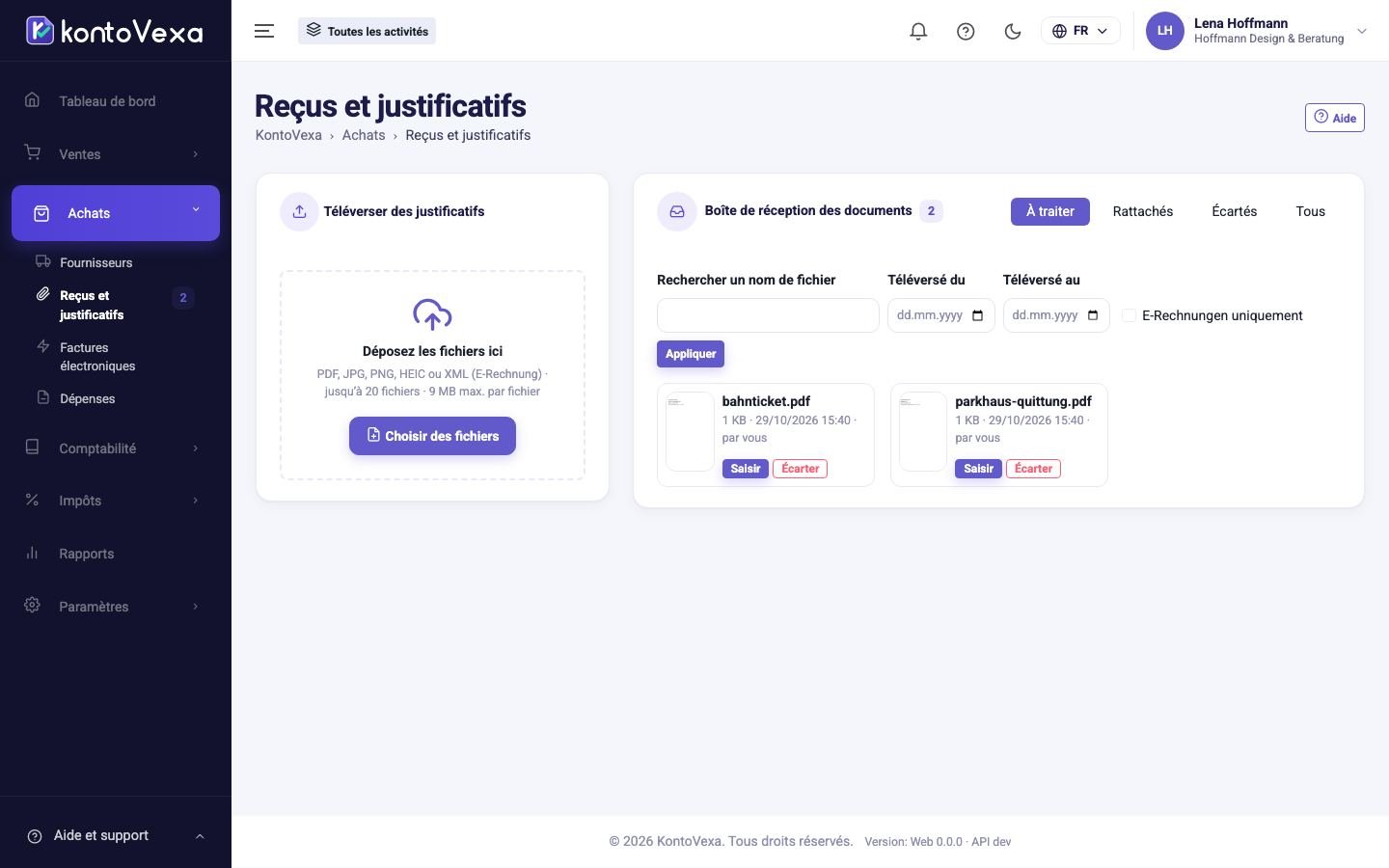
Téléverser des justificatifs
- Faites glisser les fichiers dans la zone Téléverser des justificatifs ou cliquez sur Choisir des fichiers.
- Sur un smartphone, touchez Photographier le justificatif ; l'appareil photo s'ouvre.
- Suivez la progression de chaque fichier dans la liste en dessous. Un téléversement échoué peut être relancé.
Sont acceptés PDF, JPG, PNG, HEIC et XML (facture électronique), jusqu'à 20 fichiers à la fois et 9 Mo maximum par fichier. KontoVexa réduit les grandes photos avant de les téléverser. Si vous avez déjà téléversé le même fichier, un avis avec Ouvrir apparaît pour vous permettre de retrouver la pièce existante.
Parcourir la boîte de réception
Les onglets classent les pièces :
- À traiter : pas encore saisies.
- Rattachés : déjà rattachées à une dépense ; un lien mène à la dépense ou au brouillon.
- Écartés : écartées, avec le motif indiqué.
- Tous : toutes ensemble.
Avec Rechercher un nom de fichier, Téléversé du et Téléversé au, vous recherchez de façon ciblée. E-Rechnungen uniquement n'affiche que les pièces marquées E-Rechnung. Cliquez ensuite sur Appliquer.
Saisir un justificatif
- Cliquez sur Saisir sur la pièce. La pièce s'affiche à côté du formulaire ; vous pouvez l'agrandir, la faire pivoter et la télécharger. Pour une facture électronique, passez à Vue E-Rechnung.
- Pour une facture électronique, la carte Données de l’E-Rechnung apparaît en plus. Ces valeurs proviennent du XML de la facture et font foi ; Reprendre dans le formulaire les reporte dans le formulaire.
- Complétez ou corrigez fournisseur, compte, traitement fiscal, montants et date. Les champs sont les mêmes que pour une dépense.
- Cliquez sur Comptabiliser et suivant (Ctrl+Entrée). La dépense est comptabilisée et la pièce suivante de la boîte de réception s'ouvre.
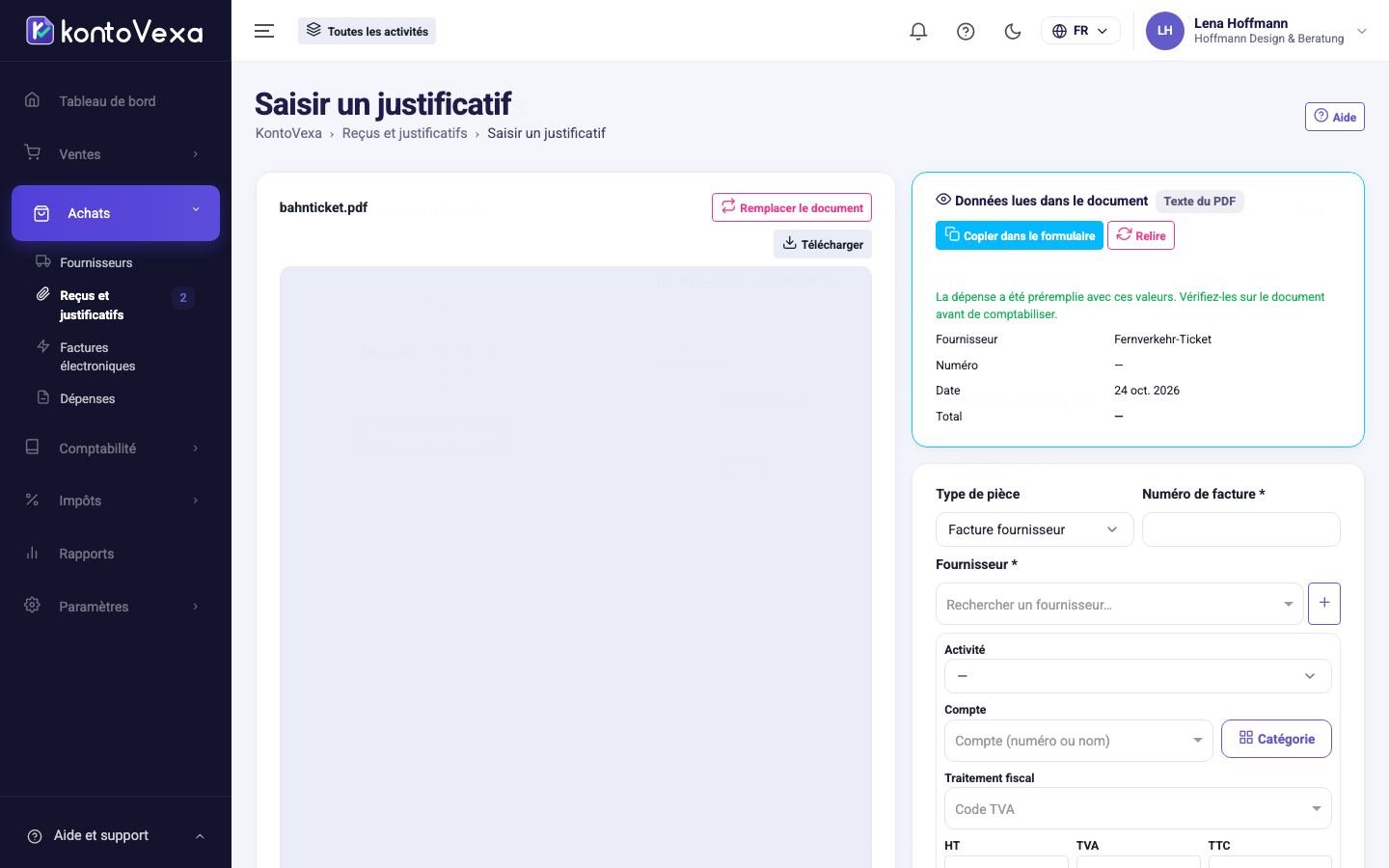
Inutile de tout terminer d'un coup : Enregistrer le brouillon enregistre l'état actuel comme brouillon, Justificatif suivant (Alt+→) passe à la pièce suivante de la boîte de réception. Supprimer le brouillon supprime un brouillon ; le fichier retourne alors dans la boîte de réception. Si le mauvais fichier est joint, remplacez-le avec Remplacer le document.
Écarter un justificatif
Si un fichier n'a pas sa place dans la comptabilité, par exemple un scan en double, cliquez sur Écarter et indiquez un motif. Le fichier n'est pas supprimé : il reste archivé jusqu'à la fin du délai légal de conservation et apparaît dans l'onglet Écartés.
Bon à savoir
- Téléverser, consulter et saisir sont des autorisations distinctes ; sans l'autorisation de téléversement, la zone Téléverser des justificatifs est absente.
- Une facture électronique téléversée ici se saisit comme toute autre pièce. Pour vérifier son format et son contenu, il existe l'espace dédié Factures électroniques.