Belgeler ve dokümanlar
Belgeleri yükleyin veya fotoğraflayın, belge gelen kutusunda toplayın ve tek tek gider olarak kaydedin.
Fişler ve belgeler, satın alma belgeleriniz için posta kutusudur: faturalar, fişler ve e-faturalar. Dosyaları elinize geçer geçmez yükleyin ve daha sonra sakin bir zamanda gider olarak kaydedin. Menü öğesinin yanındaki sayı, kaç belgenin hâlâ kaydedilmeyi beklediğini gösterir.
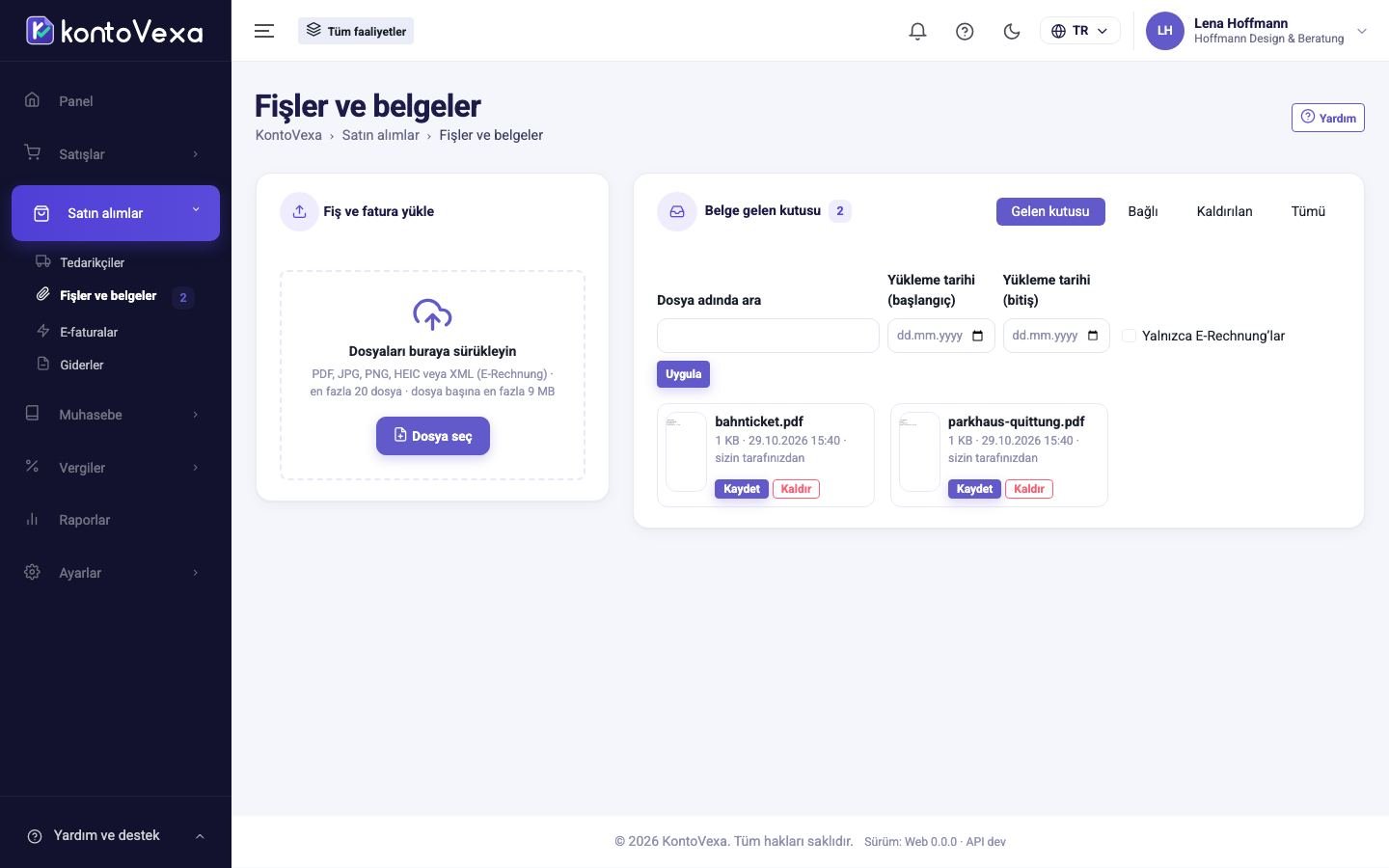
Belge yükleme
- Dosyaları Fiş ve fatura yükle alanına sürükleyin veya Dosya seç düğmesine tıklayın.
- Akıllı telefonda Fişin fotoğrafını çek düğmesine dokunun; kamera açılır.
- Her dosyanın ilerlemesini aşağıdaki listede izleyin. Başarısız bir yükleme yeniden başlatılabilir.
PDF, JPG, PNG, HEIC ve XML (e-fatura) dosyalarına, tek seferde en fazla 20 dosyaya ve dosya başına en fazla 9 MB'a izin verilir. KontoVexa büyük fotoğrafları yüklemeden önce küçültür. Aynı dosyayı daha önce yüklediyseniz, mevcut belgeyi bulabilmeniz için Aç bağlantılı bir uyarı görünür.
Belge gelen kutusunu gözden geçirme
Sekmeler belgeleri ayırır:
- Gelen kutusu: henüz kaydedilmemiş.
- Bağlı: bir gidere zaten bağlanmış; bir bağlantı gidere veya taslağa götürür.
- Kaldırılan: belirtilen gerekçeyle ayıklanmış.
- Tümü: hepsi birlikte.
Dosya adında ara, Yükleme tarihi (başlangıç) ve Yükleme tarihi (bitiş) ile arama yaparsınız. Yalnızca E-Rechnung’lar yalnızca E-Rechnung işaretli belgeleri gösterir. Ardından Uygula düğmesine tıklayın.
Bir belgeyi kaydetme
- Belgede Kaydet düğmesine tıklayın. Belge formun yanında görünür; büyütebilir, döndürebilir ve indirebilirsiniz. E-faturada E-Rechnung görünümü görünümüne geçin.
- E-faturada ayrıca E-Rechnung verileri kartı görünür. Bu değerler faturanın XML'inden gelir ve bağlayıcıdır; Forma aktar bunları forma aktarır.
- Tedarikçiyi, hesabı, vergi uygulamasını, tutarları ve tarihi tamamlayın veya düzeltin. Alanlar bir giderdeki alanlarla aynıdır.
- Kaydet ve sonraki düğmesine tıklayın (Ctrl+Enter). Gider kaydedilir ve gelen kutusundaki sonraki belge açılır.
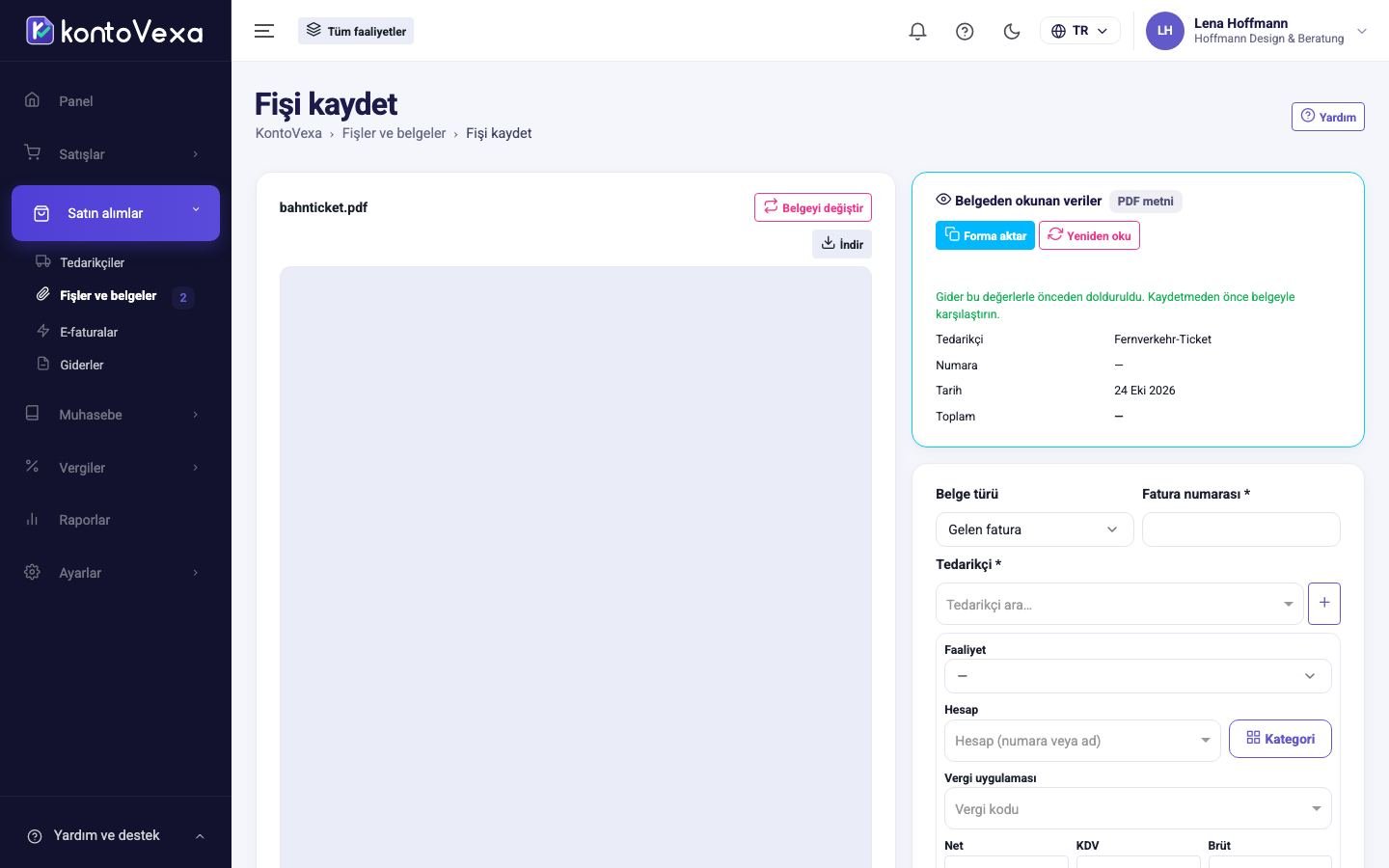
Her şeyi bir seferde bitirmeniz gerekmez: Taslağı kaydet mevcut durumu taslak olarak kaydeder, Sonraki fiş (Alt+→) gelen kutusundaki sonraki belgeye geçer. Taslağı sil bir taslağı yeniden siler; dosya o zaman belge gelen kutusuna geri döner. Yanlış dosya ekliyse Belgeyi değiştir ile değiştirin.
Bir belgeyi ayıklama
Bir dosya muhasebeye ait değilse, örneğin çift taranmış bir belgeyse, Kaldır düğmesine tıklayın ve bir gerekçe girin. Dosya silinmez: yasal saklama süresinin sonuna kadar arşivde kalır ve Kaldırılan sekmesinde görünür.
Bilmekte fayda var
- Yükleme, görüntüleme ve kaydetme ayrı yetkilerdir; yükleme yetkisi olmadan Fiş ve fatura yükle alanı görünmez.
- Burada yüklediğiniz bir e-fatura diğer belgeler gibi kaydedilir. Biçimini ve içeriğini denetlemek için ayrı E-faturalar bölümü vardır.