Lieferanten
Lieferanten mit Anschrift, USt-IdNr., Bankverbindungen und Vorgaben für das Erfassen von Belegen verwalten.
Unter Lieferanten verwalten Sie alle Unternehmen und Personen, bei denen Sie einkaufen. KontoVexa verwendet diese Daten beim Erfassen von Ausgaben, beim Bezahlen und für die steuerliche Einordnung: Aus dem Land ergibt sich, ob ein Lieferant in Deutschland, in einem anderen EU-Land oder in einem Drittland sitzt.
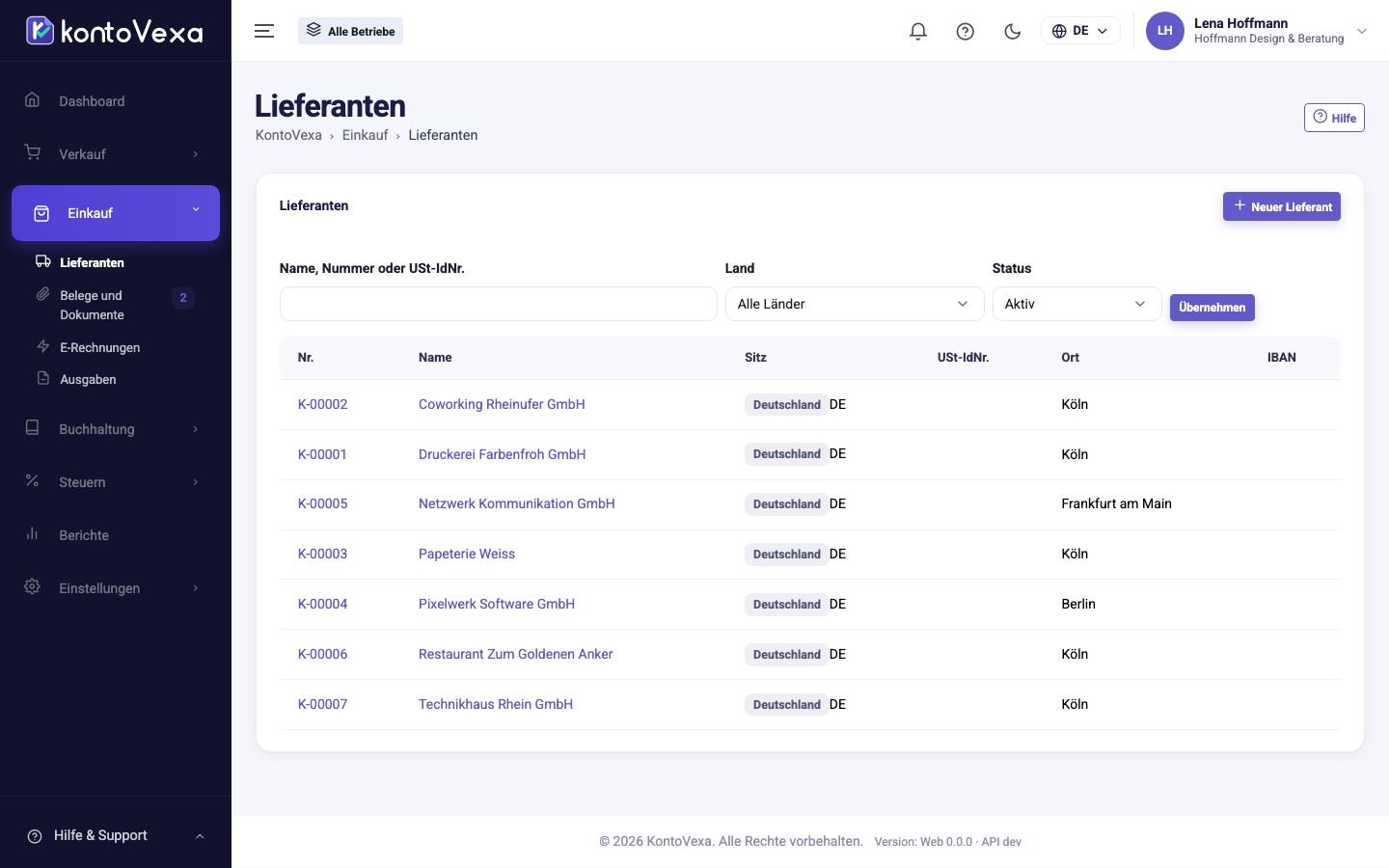
Lieferanten finden
- Geben Sie in Name, Nummer oder USt-IdNr. einen Namen, eine Lieferantennummer oder eine USt-IdNr. ein.
- Grenzen Sie die Liste bei Bedarf über Land und Status ein. Ohne Änderung sehen Sie nur aktive Lieferanten; mit Alle erscheinen auch die deaktivierten.
- Klicken Sie auf Übernehmen.
Die Spalte Sitz zeigt Deutschland, EU oder Drittland mit dem Ländercode. Die IBAN erscheint in der Liste nur gekürzt.
Einen Lieferanten anlegen
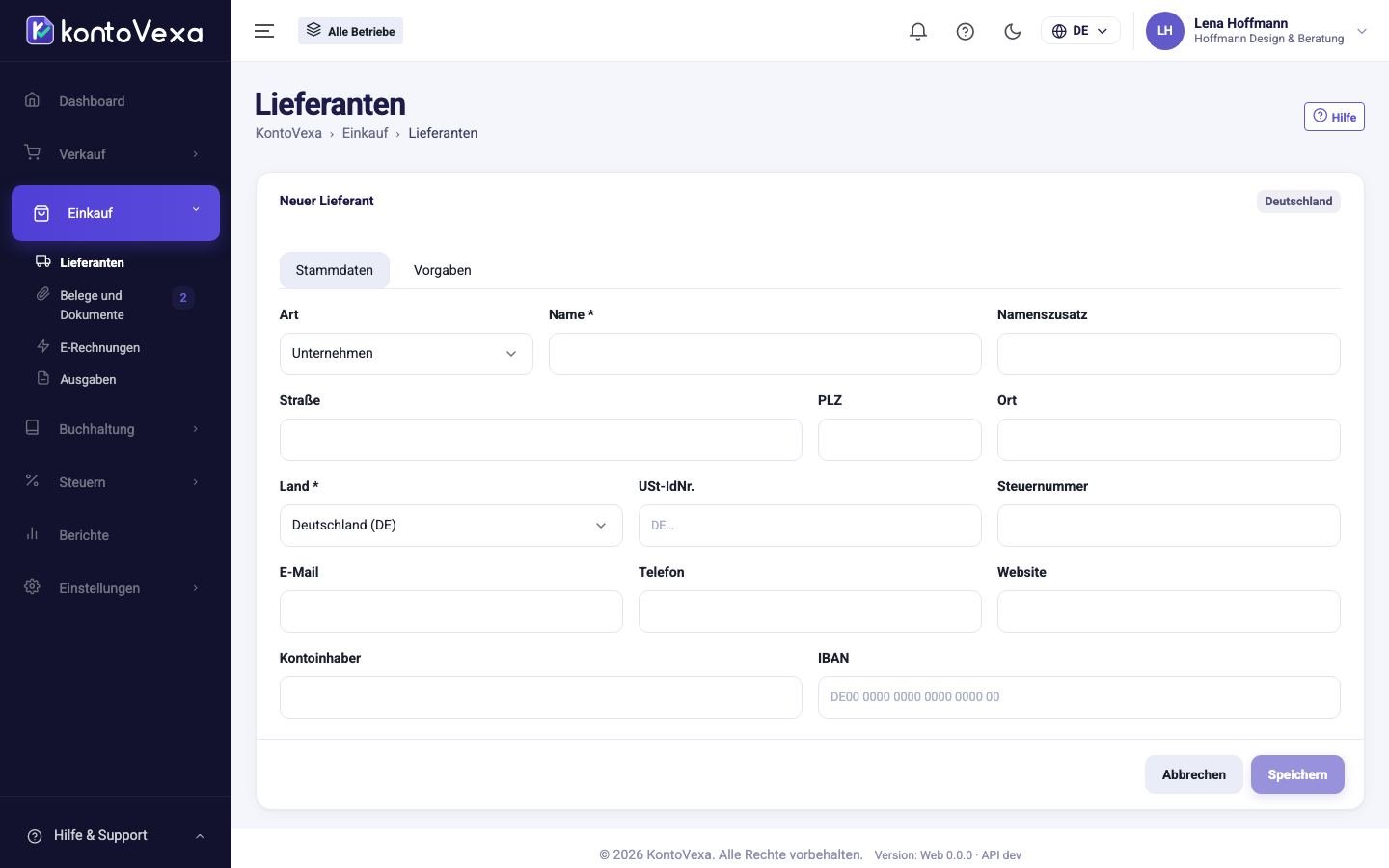
- Klicken Sie auf Neuer Lieferant.
- Wählen Sie im Feld Art zwischen Unternehmen und Person.
- Füllen Sie Name und Land aus; beide sind Pflichtfelder. Die Markierung neben dem Titel zeigt sofort, wie KontoVexa den Sitz einordnet.
- Ergänzen Sie Anschrift, USt-IdNr., Steuernummer, die Kontaktdaten und, wenn Sie an den Lieferanten überweisen, Kontoinhaber und IBAN.
- Legen Sie bei Bedarf im Reiter Vorgaben die Vorgaben fest (siehe unten).
- Klicken Sie auf Speichern. KontoVexa vergibt die Lieferantennummer automatisch.
Vorgaben für das Erfassen
Die Werte im Reiter Vorgaben werden automatisch vorbelegt, wenn Sie einen Beleg dieses Lieferanten erfassen. Sie können sie dort jederzeit ändern.
| Feld | Bedeutung |
|---|---|
| Standardkonto | Das Konto, auf das die Ausgabe gebucht wird, zum Beispiel Telefon oder Bürobedarf. |
| Standard-Steuerbehandlung | Der Steuerschlüssel, der vorgeschlagen wird, zum Beispiel 19 % Vorsteuer. |
| Standard-Tätigkeit | Nur bei mehreren Tätigkeiten. Mit Auf Tätigkeiten aufteilen … verteilen Sie die Kosten prozentual auf mehrere Tätigkeiten. |
| Betrieblicher Anteil % | Der betrieblich genutzte Anteil, zum Beispiel 50 bei einem auch privat genutzten Handyvertrag. Der Rest wird als Privatanteil gebucht. |
| Abziehbare Vorsteuer % | Welcher Anteil der Vorsteuer abgezogen wird. |
| Standard-Belegart | Zum Beispiel Quittung für eine Tankstelle. |
| Zahlungsziel (Tage) | Das Zahlungsziel, das Ihnen der Lieferant einräumt. |
| Skonto % | Skonto, das der Lieferant gewährt; die Frist dafür steht in Skontofrist (Tage). |
Die Lieferantenansicht
Klicken Sie in der Liste auf Nummer oder Namen eines Lieferanten.

- Übersicht: Anschrift, Steuerdaten, Haupt-IBAN, Kontakt, Notizen und der Offener Saldo, also die noch nicht bezahlten gebuchten Ausgaben. Steuernummer und IBAN sind maskiert; mit Anzeigen sehen Sie die vollständige Nummer. Jede solche Anzeige wird im Audit-Protokoll festgehalten.
- IBANs: alle Bankverbindungen des Lieferanten. Fügen Sie eine weitere IBAN mit BIC und Bezeichnung hinzu oder machen Sie eine mit Als Hauptkonto festlegen zur Hauptkonto. Bei jeder IBAN steht ihre Herkunft, zum Beispiel Aus E-Rechnung oder Aus Bankimport.
- Vorgaben: die Vorgaben für das Erfassen.
- Verlauf: die Bruttosummen je Jahr, die Ausgaben und die Zahlungen an diesen Lieferanten.
Gut zu wissen
- Löschen können Sie einen Lieferanten nur, solange zu ihm keine Belege existieren. Danach gibt es nur noch Deaktivieren; mit Aktivieren holen Sie ihn zurück.
- Eine IBAN lässt sich nur löschen, wenn sie noch in keiner Zahlung verwendet wurde.
- Beim Bearbeiten bleibt eine gespeicherte Steuernummer erhalten, wenn Sie das Feld leer lassen. Die IBAN geben Sie nur beim Anlegen im Formular ein; danach verwalten Sie Bankverbindungen im Reiter IBANs.
- Lieferanten ansehen und bearbeiten sind getrennte Berechtigungen. Ohne Bearbeitungsrecht fehlen die Schaltflächen zum Anlegen, Ändern und Löschen.