Tarif
Sehen, welcher Tarif gebucht ist, was er enthält und wie viele Benutzerplätze belegt sind.
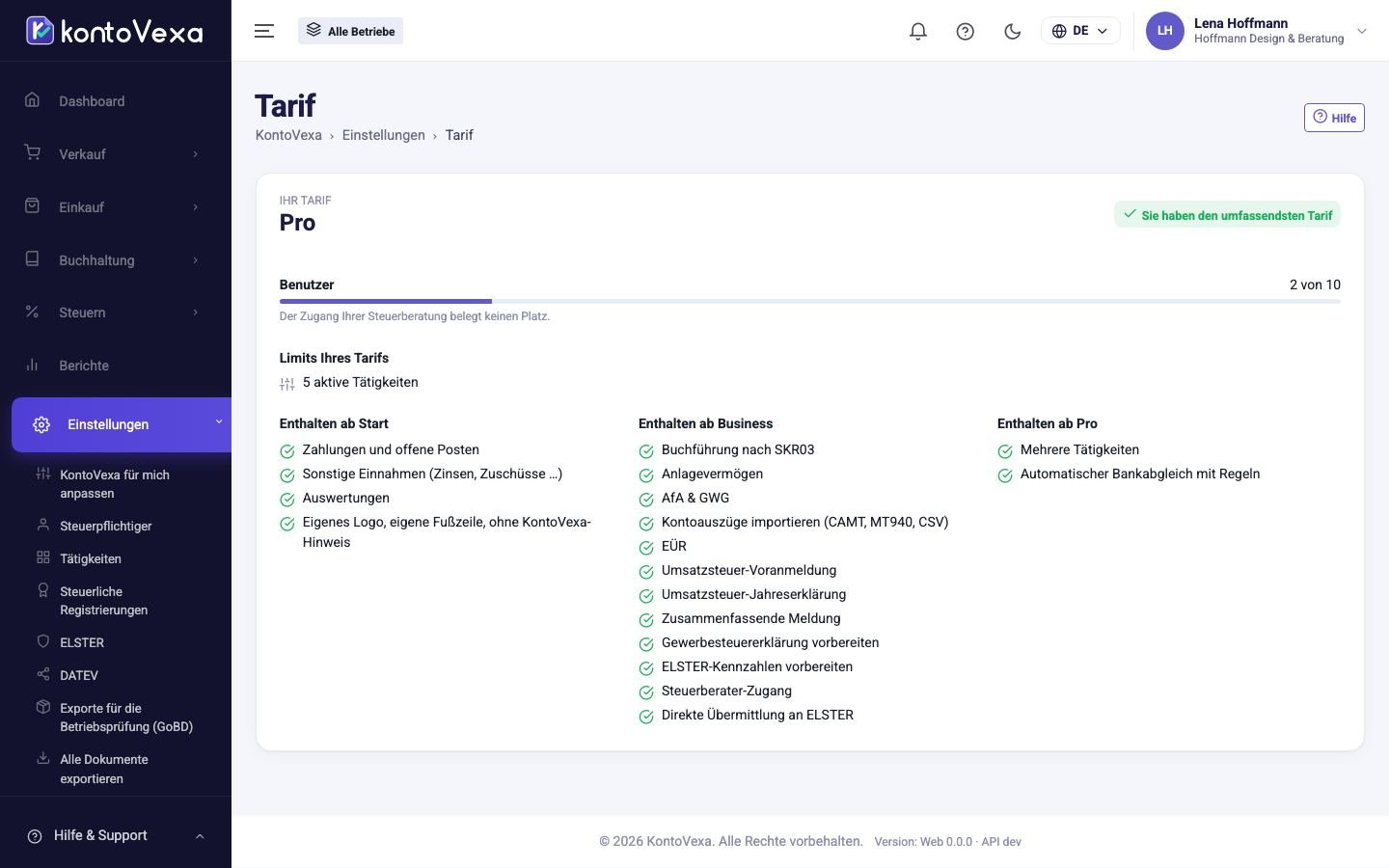
Unter Tarif sehen Sie, welchen Tarif Ihr Unternehmen gebucht hat, wie viele Benutzerplätze belegt sind und was der nächsthöhere Tarif zusätzlich bietet. Die Seite steht allen Benutzern offen.
Die Tarife im Überblick
Jeder Tarif enthält alles aus dem vorherigen.
| Tarif | Benutzer | Enthält | |
|---|---|---|---|
| Free | 1 | Rechnungen und Gutschriften (PDF, ZUGFeRD, XRechnung), Kunden und Produkte, empfangene E-Rechnungen, Dokumente und bis zu 5 Ausgaben pro Monat – kostenlos und unbefristet. | |
| Start | 1 | Rechnungen, Kunden und Produkte, Ausgaben und Belege, Zahlungen, E-Rechnungen und Berichte für einen Betrieb. | |
| Business | 3 | Zusätzlich Buchführung nach SKR03, Anlagevermögen / AfA & GWG, Kontoauszüge importieren (CAMT, MT940, CSV), Steuern: EÜR, UStVA, USt-Erklärung, ZM, GewSt, Steuerberater-Zugang und Mehrere Tätigkeiten. | |
| Pro | 10 | Alles aus Business, dazu [[page:accounting-bank-rules | Bankregeln]] (Regeln für den automatischen Abgleich) und mehr Benutzerplätze. |
Die Liste auf der Seite selbst ist immer die verbindliche: Unter Ihr Tarif steht Ihr Tarif, darunter, welche Funktionen ab welchem Tarif enthalten sind.
Benutzerplätze
Der Balken Benutzer zeigt, wie viele Plätze Ihres Tarifs belegt sind. Eingeladene Personen, die die Einladung noch nicht angenommen haben, belegen ebenfalls einen Platz. Der Zugang Ihrer Steuerberatung belegt keinen Platz.
Sind alle Plätze belegt, können Sie unter Benutzer erst wieder jemanden einladen, wenn ein Platz frei wird oder Sie den Tarif wechseln.
Den Tarif wechseln
- Klicken Sie auf die Schaltfläche für das Upgrade auf den nächsten Tarif.
- Sie gelangen in das Kundenportal, in dem Sie Ihren Vertrag verwalten. Dort schließen Sie den Wechsel ab.
Sobald der neue Tarif gilt, stehen die zusätzlichen Funktionen in KontoVexa bereit. Im Tarif Pro gibt es keine Upgrade-Schaltfläche, die Seite zeigt dann Sie haben den umfassendsten Tarif.
KontoVexa Free: 30 Tage testen oder einen Tarif wählen
Im Tarif Free zeigt die Seite zwei Schaltflächen: 30 Tage kostenlos testen (ohne Karte) und Tarif wählen. Beide öffnen das Kundenportal von Balmer Systeme in einem neuen Tab.
- Klicken Sie auf 30 Tage kostenlos testen (ohne Karte), um einen bezahlten Tarif 30 Tage lang kostenlos zu testen, oder auf Tarif wählen, um direkt einen Tarif zu buchen.
- Melden Sie sich im Kundenportal mit derselben E-Mail-Adresse an wie in KontoVexa und ergänzen Sie, falls gefragt, die Angaben zu Ihrem Unternehmen. Für den Test brauchen Sie keine Zahlungsdaten.
- Sobald der Test oder der Vertrag beginnt, gilt der neue Tarif in KontoVexa. Die Seite zeigt dann den Tarif und unter dem Namen, bis wann er läuft.
Nur der Inhaber des Kontos (Rolle Inhaber) kann den Test starten oder einen Tarif buchen; alle anderen sehen Nur der Inhaber des Kontos kann den Test starten oder einen Tarif buchen. Der Link ins Kundenportal gilt 15 Minuten und nur einmal: Klicken Sie bei Bedarf erneut.
Endet der Test, ohne dass Sie einen Tarif buchen, kehrt Ihr Unternehmen automatisch zu Free zurück. Ihre Daten bleiben vollständig erhalten; nur die Funktionen der bezahlten Tarife sind dann wieder gesperrt. In den bezahlten Tarifen (auch im Test) verlangt die Anmeldung von Inhabern und Administratoren wieder einen zweiten Faktor.
Hinweise auf einen größeren Tarif
Im Tarif Free weist KontoVexa Inhaber und Administratoren in einigen Situationen auf einen passenden Tarif hin, jeweils mit 30 Tage kostenlos testen (ohne Karte) und Tarife vergleichen:
- wenn die 5 Ausgaben des Monats erfasst sind und Sie eine sechste speichern möchten,
- bei der Anmeldung im Januar und Februar: Ihre EÜR des Vorjahres,
- sobald 10 Rechnungen ausgestellt sind,
- wenn Sie ein eigenes Logo oder eine eigene Fußzeile für Rechnungen festlegen möchten.
Jeder Hinweis erscheint höchstens einmal in 30 Tagen. Schließen Sie ihn einfach, wenn Sie ihn nicht brauchen.
Gut zu wissen
- Öffnen Sie einen Bildschirm, der in Ihrem Tarif nicht enthalten ist, leitet KontoVexa Sie auf diese Seite um und nennt oben die Funktion und den Tarif, der sie enthält.
- Ihre Daten gehen bei einem Wechsel in einen kleineren Tarif nicht verloren. Bildschirme, die der Tarif nicht enthält, sind dann nur nicht mehr erreichbar.
- Hat Ihr Unternehmen nach einem Tarifwechsel mehr Benutzer als Plätze, sehen die überzähligen Benutzer hier den Hinweis Ihr Tarif hat keinen freien Benutzerplatz für Sie. Bitten Sie den Inhaber um ein Upgrade oder einen freien Platz.