Tätigkeiten
Betriebe anlegen, bearbeiten und beenden – jeder mit eigenem Rechnungspräfix und eigener EÜR.
Unter Tätigkeiten verwalten Sie Ihre Betriebe, zum Beispiel eine freiberufliche Softwareentwicklung und ein gewerbliches Schulungsangebot. Jeder Betrieb hat einen eigenen Nummernkreis für Rechnungen und eine eigene Gewinnermittlung; Rechnungen, Ausgaben und Buchungen werden einem Betrieb zugeordnet.
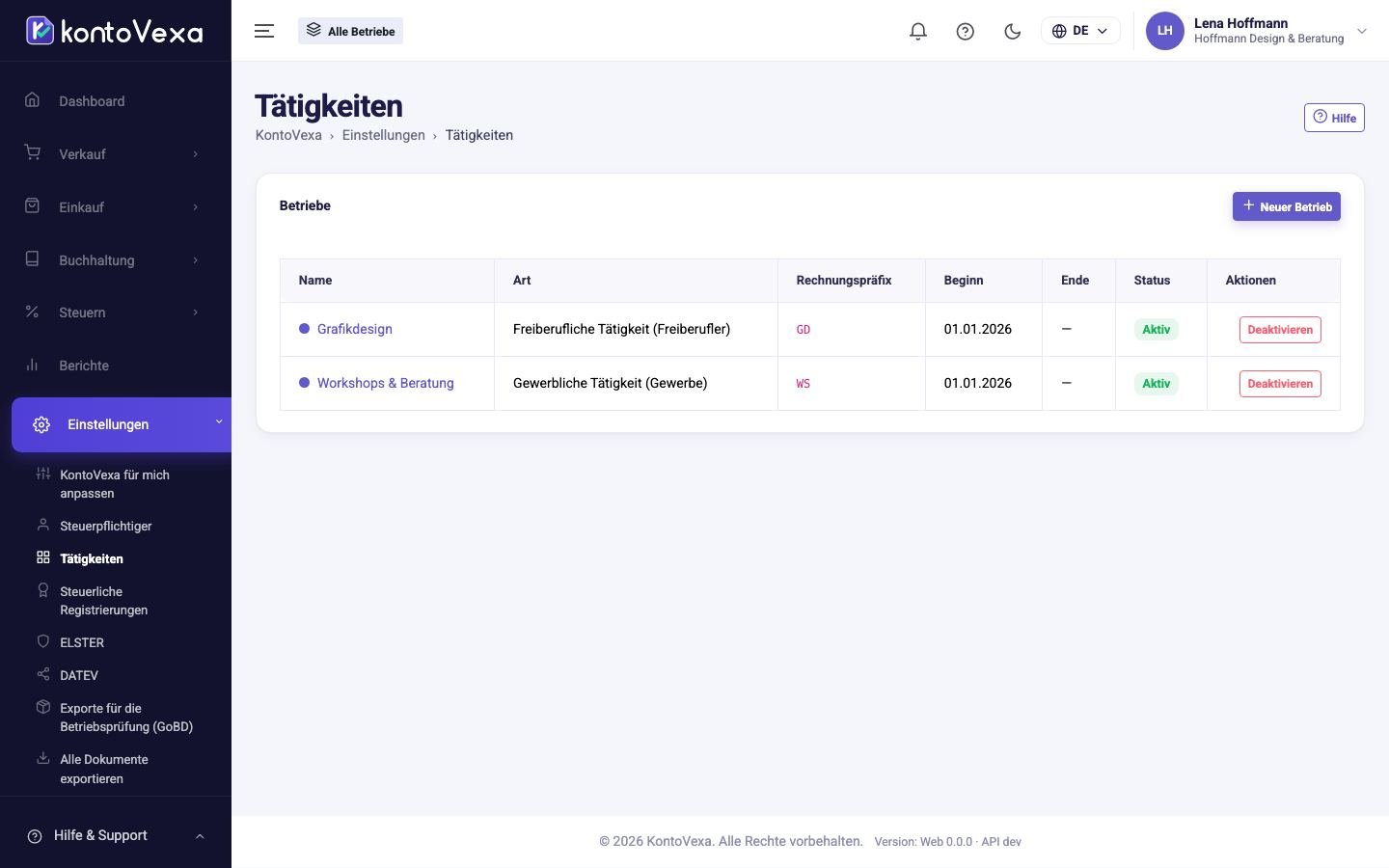
Einen Betrieb anlegen
- Klicken Sie auf Neuer Betrieb.
- Füllen Sie die Felder aus (siehe Tabelle).
- Klicken Sie auf Speichern.

| Feld | Bedeutung |
|---|---|
| Art der Tätigkeit | Freiberufliche Tätigkeit (Freiberufler), Gewerbliche Tätigkeit (Gewerbe) oder Sonstige Tätigkeit. Davon hängt ab, ob für den Betrieb Gewerbesteuer anfällt. |
| Rechnungspräfix | Bis zu zehn Großbuchstaben oder Ziffern, zum Beispiel SW. Steht vor jeder Rechnungsnummer dieses Betriebs (SW-2026-000001). Jeder Betrieb braucht ein eigenes Präfix. |
| Beginn des Betriebs | Darf nicht vor dem Beginn Ihrer unternehmerischen Tätigkeit liegen. |
| Farbe | Kennzeichnet den Betrieb in Listen und in der Betriebsauswahl der Kopfzeile. |
Auch der Name muss unter Ihren Betrieben eindeutig sein.
Gewerbesteuer-Angaben hinterlegen
Klicken Sie in der Liste auf den Namen eines Betriebs der Art Gewerbliche Tätigkeit (Gewerbe). Unter dem Formular erscheint ein Bereich für die Gewerbesteuer.
- Tragen Sie die Gemeinde und, wenn bekannt, den achtstelligen Gemeindeschlüssel ein.
- Klicken Sie auf Speichern.
KontoVexa verwendet die Gemeinde in der Gewerbesteuererklärung. Einen Hebesatz brauchen Sie nicht: Die Gewerbesteuer berechnet die Gemeinde. Die Vorauszahlungen aus Ihrem Gewerbesteuerbescheid erfassen Sie unter Steuerzahlungen und -erstattungen; Steuerzahlungen öffnen führt dorthin.
Einen Betrieb beenden
- Klicken Sie in der Liste bei dem Betrieb auf Deaktivieren.
- Tragen Sie unter Ende des Betriebs den letzten Tag ein und bestätigen Sie mit Deaktivieren.
Alle bestehenden Rechnungen, Ausgaben und Buchungen bleiben erhalten. Nach dem Enddatum können dem Betrieb keine neuen Vorgänge mehr zugeordnet werden. Mit Reaktivieren nehmen Sie ihn wieder auf.
Gut zu wissen
- Der letzte aktive Betrieb kann weder beendet noch gelöscht werden.
- Löschen im geöffneten Betrieb gelingt nur, wenn er vor weniger als 24 Stunden angelegt wurde und noch nicht verwendet wird – also bei einem Tippfehler. Sonst beenden Sie ihn.
- Im Tarif Start ist ein aktiver Betrieb enthalten. Für weitere zeigt die Schaltfläche den Tarif Business an und führt zur Seite Tarif.
- Wie die Rechnungsnummern aufgebaut sind, legen Sie unter Rechnungsnummernkreise fest. Welche Benutzer welche Betriebe sehen, unter Benutzer.
- Anlegen und Ändern dürfen nur Inhaber, Administratoren und die Steuerberatung.