Actividades económicas
Crear, editar y finalizar actividades, cada una con su propio prefijo de factura y su propia EÜR.
En Actividades económicas gestiona sus actividades, por ejemplo un desarrollo de software como profesional liberal y una oferta de formación como actividad comercial. Cada actividad tiene su propia serie de numeración de facturas y su propia determinación del beneficio; las facturas, los gastos y los asientos se asignan a una actividad.
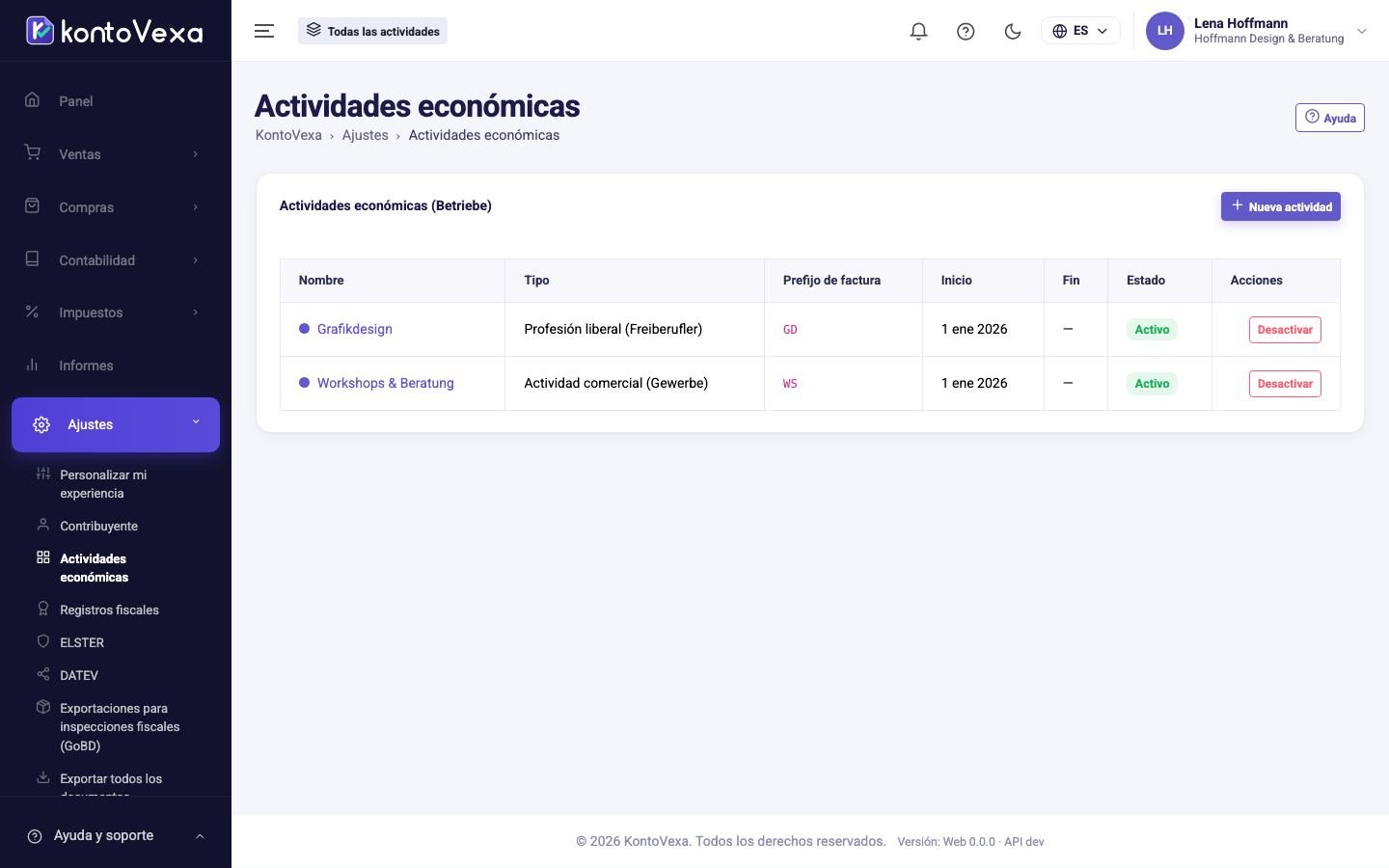
Crear una actividad
- Haga clic en Nueva actividad.
- Rellene los campos (consulte la tabla).
- Haga clic en Guardar.
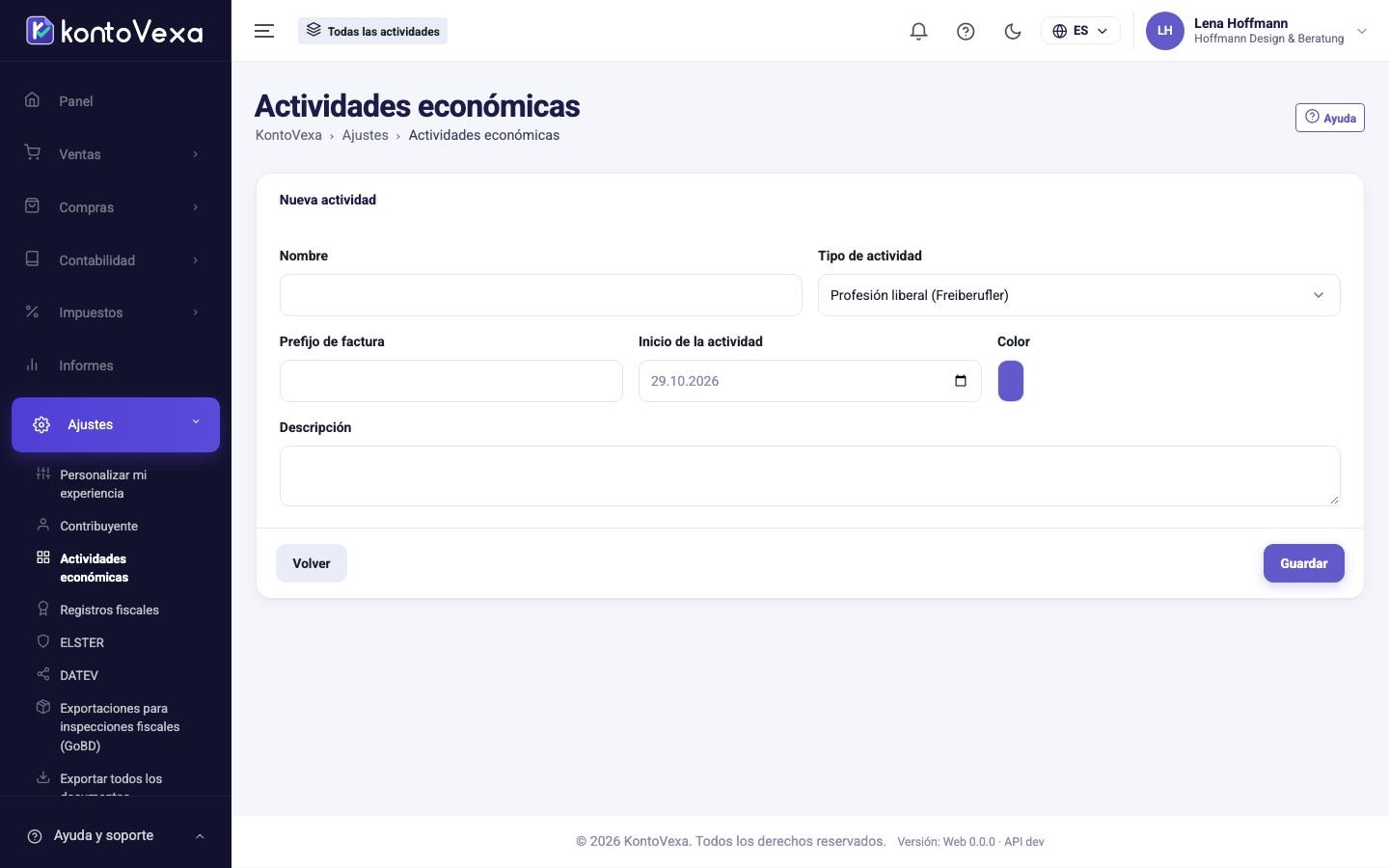
| Campo | Significado |
|---|---|
| Tipo de actividad | Profesión liberal (Freiberufler), Actividad comercial (Gewerbe) u Otra actividad. De ello depende si la actividad está sujeta a la Gewerbesteuer (impuesto municipal sobre actividades comerciales). |
| Prefijo de factura | Hasta diez letras mayúsculas o cifras, por ejemplo SW. Precede a cada número de factura de esta actividad (SW-2026-000001). Cada actividad necesita su propio prefijo. |
| Inicio de la actividad | No puede ser anterior al inicio de su actividad empresarial. |
| Color | Identifica la actividad en las listas y en el selector de actividad de la cabecera. |
El nombre también debe ser único entre sus actividades.
Registrar los datos de la Gewerbesteuer
En la lista, haga clic en el nombre de una actividad de tipo Actividad comercial (Gewerbe). Debajo del formulario aparece un apartado para la Gewerbesteuer.
- Indique el municipio y, si lo conoce, el código municipal de ocho dígitos (Gemeindeschlüssel).
- Haga clic en Guardar.
KontoVexa usa el municipio en la Declaración del impuesto comercial. No necesita el tipo municipal (Hebesatz): la Gewerbesteuer la calcula el municipio. Los pagos anticipados de su liquidación de la Gewerbesteuer se registran en Pagos y devoluciones de impuestos; Abrir pagos de impuestos le lleva allí.
Finalizar una actividad
- En la lista, haga clic en Desactivar junto a la actividad.
- En Fin de la actividad, introduzca el último día y confirme con Desactivar.
Todas las facturas, gastos y asientos existentes se conservan. Después de la fecha de fin ya no se pueden asignar nuevas operaciones a la actividad. Con Reactivar vuelve a ponerla en marcha.
Conviene saber
- La última actividad activa no se puede finalizar ni eliminar.
- Eliminar en la actividad abierta solo funciona si se creó hace menos de 24 horas y aún no se ha utilizado, es decir, en caso de error al escribir. En los demás casos, finalícela.
- El plan Start incluye una actividad activa. Para más, el botón indica el plan Business y lleva a la página Plan.
- La estructura de los números de factura se define en Series de numeración; qué usuarios ven qué actividades, en Usuarios.
- Solo los titulares, los administradores y la asesoría fiscal pueden crear y modificar actividades.