Registro de auditoría
Comprobar quién creó, modificó o eliminó qué registro y cuándo.
El Registro de auditoría deja constancia de cada cambio en sus datos: quién lo hizo y cuándo, qué registro se vio afectado y qué campos cambiaron y cómo. También aparecen acciones como la emisión de una factura, la contabilización de un pago, los inicios de sesión o la visualización de un número fiscal oculto.
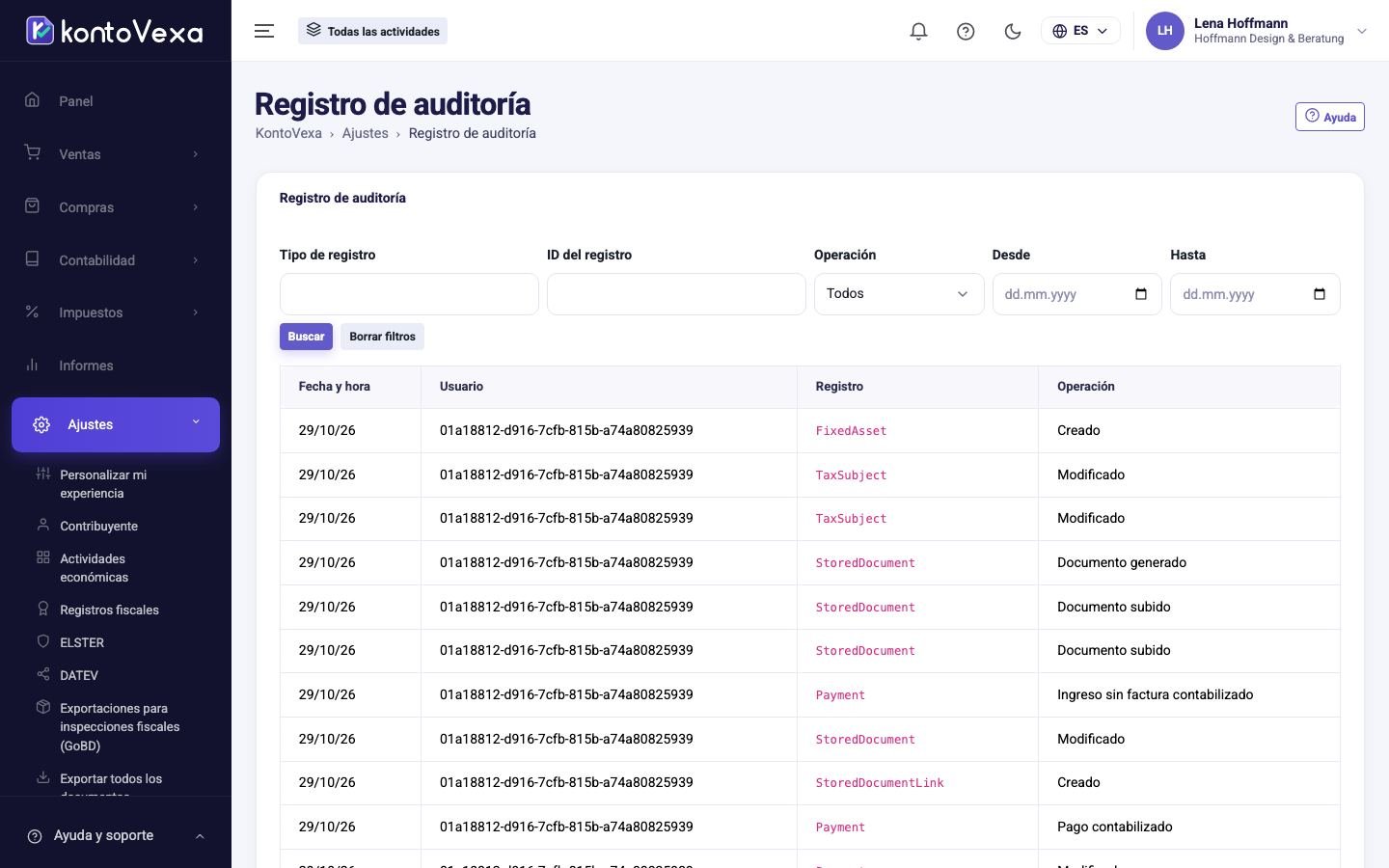
Buscar entradas
Las entradas más recientes aparecen arriba. Para acotar la lista:
- Rellene uno o varios filtros (consulte la tabla).
- Haga clic en Buscar.
- Pase de página con Anterior y Siguiente bajo la lista.
Borrar filtros vuelve a mostrar todas las entradas.
| Filtro | Significado |
|---|---|
| Tipo de registro | El nombre técnico del tipo de registro, tal como aparece en la columna Registro, por ejemplo Invoice para facturas o Payment para pagos. |
| ID del registro | El identificador de un registro concreto, para ver toda su historia. Lo encontrará en la vista de detalle de una entrada. |
| Operación | Creado, Modificado, Eliminado o Acción (una operación de negocio, como emitir una factura). |
| Desde / Hasta | Periodo del cambio. |
Ver una entrada en detalle
- Haga clic en una fila. En el borde de la pantalla se abre Entrada de auditoría.
- Verá la fecha y hora, el usuario, el registro y el ID de la solicitud, con el que el soporte puede identificar una operación.
- La tabla de debajo enumera cada Campo modificado con Antes y Después.
Los valores confidenciales, como los números fiscales, aparecen como oculto: nunca se guardan en texto claro en el registro.
Conviene saber
- Nadie puede modificar ni eliminar el registro, tampoco los titulares.
- La columna Usuario muestra el identificador interno del usuario. Si aparece «—», la operación la realizó el propio KontoVexa, por ejemplo al leer automáticamente un justificante.
- Ven el registro los titulares, los administradores y la asesoría fiscal.