Facturas
Crear como borrador, emitir, enviar, marcar como cobradas y corregir las facturas que envía a sus clientes.
En Facturas usted redacta las facturas para sus clientes y controla cuáles siguen pendientes o vencidas. Una factura empieza como borrador, que puede modificar tantas veces como quiera. Solo al emitirla recibe su número y se contabiliza; a partir de ese momento ya no se puede modificar.
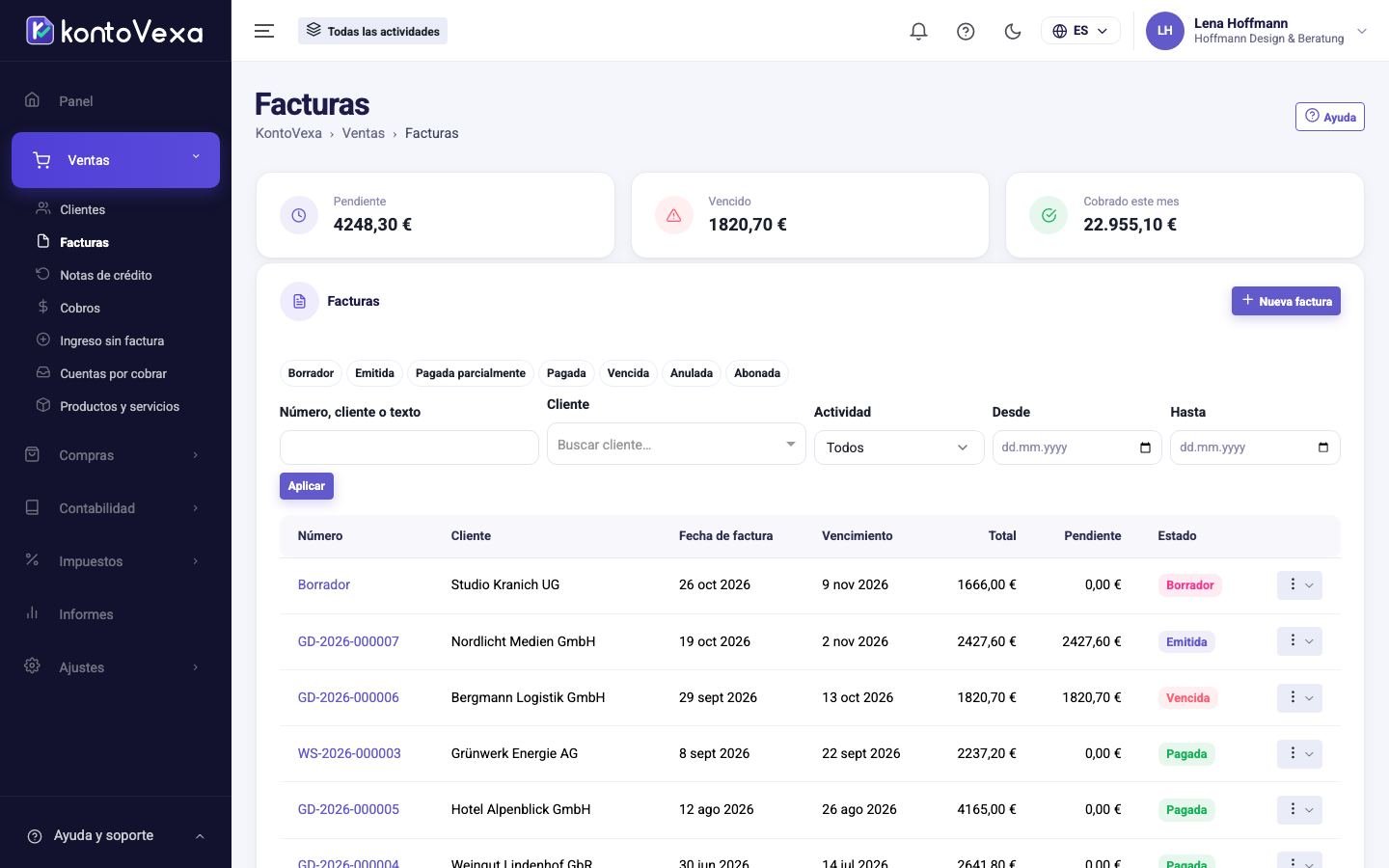
Buscar facturas
Arriba se muestran tres totales en euros: Pendiente, Vencido y Cobrado este mes.
- Haga clic en uno o varios estados, por ejemplo Vencida. La lista muestra al instante solo esas facturas; un segundo clic quita el filtro.
- Si lo necesita, escriba un término en Número, cliente o texto, elija un Cliente, una Actividad o un periodo (Desde / Hasta).
- Haga clic en Aplicar.
Los filtros forman parte de la dirección de la página. Puede guardar el enlace en favoritos o compartirlo.
El botón Acciones (⋮) al final de cada fila le da acceso a los pasos más habituales sin abrir la factura: Abrir, Descargar PDF, Enviar, Registrar cobro, Duplicar y Anular factura. Solo aparecen las acciones posibles para el estado de la factura.
Crear una factura
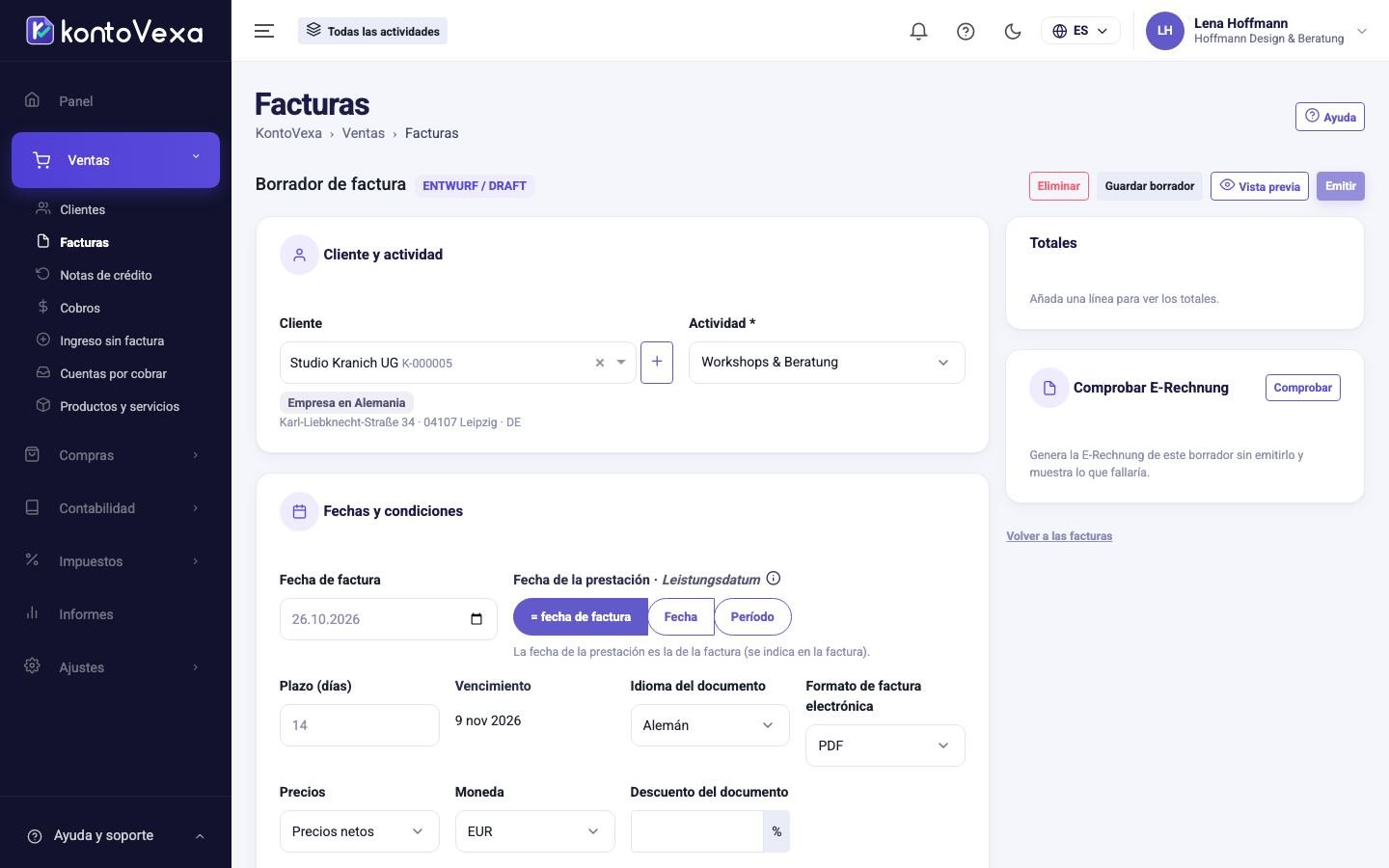
- Haga clic en Nueva factura. El editor se abre con la marca ENTWURF / DRAFT.
- Elija el Cliente. Si todavía no existe, créelo aquí mismo con el botón más (Nuevo cliente). El idioma, la moneda, el plazo de pago y la actividad se toman de los datos del cliente.
- Elija la Actividad si tiene más de una.
- Compruebe Fecha de factura y Fecha de la prestación.
- En Líneas, rellene la primera línea: elija un producto en Producto / servicio o escriba una Descripción, después cantidad, unidad y precio. Añada más líneas con Añadir línea.
- Revise, en el panel Totales, los importes y los avisos.
- Haga clic en Guardar borrador. Puede seguir editando el borrador en cualquier momento, aunque aún esté incompleto.

Vista previa muestra el PDF tal como lo recibirá el cliente, con la marca de agua de borrador y sin número. Al hacerlo, KontoVexa guarda su borrador; el PDF de la vista previa no se archiva.
| Campo | Significado |
|---|---|
| Fecha de la prestación | Día de la entrega o de la prestación del servicio. = fecha de factura imprime en la factura la indicación de que la fecha de la prestación es la fecha de la factura; Período sirve para servicios continuos, por ejemplo un mes de soporte. |
| Plazo (días) | Con él KontoVexa calcula el Vencimiento. Pasado ese día, una factura no pagada queda vencida. |
| Idioma del documento | Idioma del PDF y del correo: alemán, inglés o ambos a la vez. |
| Formato de factura electrónica | PDF o una factura electrónica (ZUGFeRD, XRechnung). Por defecto se usa la configuración del cliente. |
| Precios | Si introduce los precios unitarios netos o brutos. |
| Más referencias | Número de pedido, de contrato y de proyecto, y la Referencia del comprador / Leitweg-ID que las administraciones públicas exigen en las facturas electrónicas. |
| Código fiscal | Determina el tipo de IVA de la línea. KontoVexa lo propone a partir del cliente y del producto; si lo elige usted, se mantiene su elección. |
| Notas internas | Solo para usted y su equipo; nunca aparecen en la factura. |
Emitir la factura
- Abra el borrador y resuelva todos los avisos en rojo. Mientras falten datos obligatorios, Emitir permanece desactivado.
- En una factura electrónica puede comprobar antes, en Comprobar E-Rechnung con Comprobar, si el archivo sería válido.
- Haga clic en Emitir.
- En el diálogo, confirme cada aviso amarillo y después la emisión.
La factura recibe entonces el siguiente número de su serie, el estado Emitida y se contabiliza en el libro diario. El PDF se genera en segundo plano y se archiva de forma inalterable; mientras se genera, Descargar PDF y Enviar todavía están bloqueados.
Trabajar con una factura emitida
Haga clic en el número de la factura en la lista. La vista muestra la factura exactamente como se emitió.
| Botón | Qué ocurre |
|---|---|
| Descargar PDF | Descarga el PDF archivado, siempre exactamente el documento que se emitió. |
| Enviar | Abre un correo con destinatario, CC, asunto y texto en el idioma del documento; el PDF va adjunto. Si el envío ha funcionado, lo verá en Historial. |
| Registrar cobro | Abre el registro de pagos en Pagos, ya con el cliente y la factura. |
| Duplicar | Crea un nuevo borrador con los mismos datos, por ejemplo para la factura del mes siguiente. |
El panel Cobros y abonos muestra cuánto se ha pagado, corregido y sigue pendiente, y Ver asiento contable lleva al asiento del libro diario. La tarjeta Impacto fiscal indica en qué declaración de IVA y en qué Anlage EÜR entra la factura. En la pestaña E-Rechnung genera la versión electrónica de la factura o descarga su XML.
Corregir o anular una factura
- Corregir una parte: haga clic en Nota de crédito, elija motivo y fecha e indique en cada línea la Cantidad a abonar. Crear borrador crea la rectificación como borrador, que usted revisa y emite en Notas de crédito.
- Anularla por completo: haga clic en Anular factura. KontoVexa crea y emite de inmediato una factura de anulación por el importe total. Con Anular y crear una factura corregida (nuevo borrador) obtiene a la vez un nuevo borrador con los datos de la factura anterior, que puede corregir y volver a emitir.
En ambos casos la factura original se conserva sin cambios. La anulación solo es posible mientras no exista ninguna corrección parcial. Si la factura ya estaba pagada, aparece como a reembolsar.
Estados
| Estado | Significado |
|---|---|
| Borrador | Aún sin número ni asiento; se puede modificar y eliminar con Eliminar. |
| Emitida | Emitida y contabilizada, todavía sin pagos. |
| Pagada parcialmente | Se ha cobrado una parte del importe. |
| Pagada | Cobrada por completo. |
| Vencida | Ha pasado la fecha de vencimiento y queda importe pendiente. KontoVexa lo comprueba cada noche. |
| Anulada | Anulada por completo mediante una factura de anulación. |
| Abonada | Corregida por el importe total mediante documentos de rectificación. |
El estado no se cambia a mano: resulta de la emisión, de los pagos asignados y de las correcciones.
Conviene saber
- Cada actividad tiene, por año, su propia serie de numeración sin huecos. El formato y el prefijo se definen en Series de numeración; el logotipo y los textos estándar, en Diseño y textos de factura.
- Si la fecha de la factura cae en un periodo bloqueado, la factura no se puede emitir.
- En una factura en moneda extranjera, KontoVexa muestra además el IVA en euros, con el tipo de cambio oficial de la fecha de la prestación. Si ese tipo aún no se ha publicado, la factura todavía no se puede emitir.
- Si no se pudo generar el PDF, aparece Generar PDF de nuevo. El nuevo PDF se genera a partir de los mismos datos guardados y tiene un contenido idéntico.
- Los botones que ve dependen de sus permisos: editar borradores, emitir y enviar facturas y registrar pagos son derechos distintos.
Modo simplificado
Si usa el modo simplificado y ha configurado su perfil en Personalizar mi experiencia, la pantalla cambia un poco:
- La lista tiene además la pestaña Notas de crédito.
- El editor se organiza en Para quién, Qué y Cuándo; los campos poco usados aparecen plegados al principio. En lugar de un único botón hay Emitir y descargar PDF y Emitir y enviar por correo.
- En una factura emitida, registra un cobro con He recibido el pago directamente en un diálogo. Corregir factura le guía para anular la factura y crear una copia nueva; la corrección parcial y la anulación sola están en Más acciones.