Primeiros passos
Entrar, configurar a empresa e se orientar no KontoVexa.
Esta página acompanha você nos primeiros minutos com o KontoVexa: o login, a configuração da sua empresa e os controles que você encontra em todas as telas.
Entrar
- Abra o KontoVexa no navegador e entre com seu endereço de e-mail e sua senha.
- Proprietários e administradores confirmam o login também com um segundo fator (por exemplo, um aplicativo autenticador). Sem ele, essas funções não conseguem entrar.
- Se você tem acesso a várias empresas, escolha em Escolha uma conta com qual deseja trabalhar. Depois, você troca pelo menu do usuário com Trocar de conta.
Se outra pessoa convidou você, abra o link do e-mail de convite e clique em Aceitar o convite.
Depois de algum tempo sem atividade, o KontoVexa encerra sua sessão por segurança. Cinco minutos antes aparece um aviso; com Continuar conectado você continua trabalhando.
Configurar a empresa
No primeiro login como proprietário, o assistente Configure sua empresa conduz você pelos dados básicos. Só depois disso o restante do aplicativo é liberado.
- Boas-vindas: escolha se você tem uma ou várias atividades.
- Empresário: nome, forma jurídica, endereço e início da sua atividade empresarial.
- IVA: se você usa o regime de pequena empresa, quando o imposto surge e com que frequência você entrega as declarações antecipadas.
- Atividades: pelo menos uma atividade com o tipo e o prefixo das faturas.
- Números fiscais: Steuernummer, USt-IdNr. e W-IdNr. Tudo é opcional; o formato é verificado já durante a digitação.
- Resumo: confira tudo e clique em Criar minha estrutura. O KontoVexa cria empresário, perfil de IVA, atividades e números de uma só vez.
Em seguida, se estiver disponível para a sua empresa, vem um questionário opcional sobre o seu negócio e a pergunta Como você quer usar o KontoVexa?. Com Pular – configurar depois você deixa isso para depois.
Orientar-se na tela
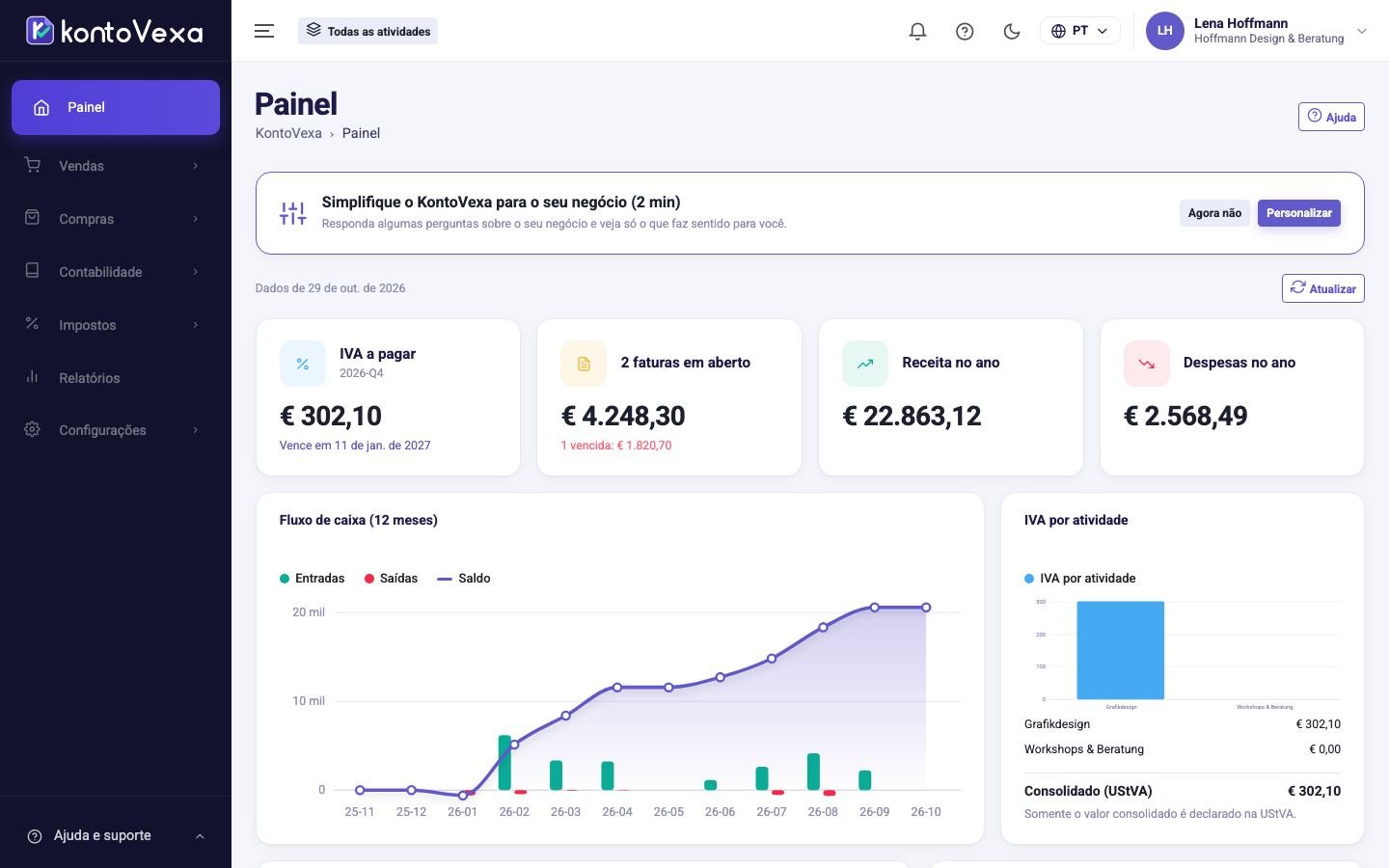
No menu lateral ficam todas as áreas; no alto, o cabeçalho. Abaixo do título da página, a trilha de navegação mostra onde você está.
| Elemento | Para que serve |
|---|---|
| Mostrar ou ocultar o menu (☰) | Mostra ou oculta o menu, por exemplo em telas pequenas. |
| Atividade empresarial | Seleciona uma atividade ou Todas as atividades. Novas faturas e despesas assumem a atividade selecionada, e algumas listas são filtradas por ela. Só aparece se você tiver várias atividades. |
| Contribuinte | Troca o empresário, se você administra mais de um. |
| Novo | Cria rapidamente uma fatura, um comprovante, uma despesa ou um cliente. Só no modo Simples; atalho N. |
| Notificações (sino) | Mostra lembretes de prazo e alertas, veja Notificações. |
| Alternar entre modo claro e escuro (lua/sol) | Alterna entre a aparência clara e a escura. |
| Escolher idioma | Muda o idioma do aplicativo. A escolha fica salva no seu perfil. |
| Tela cheia | Usa a tela inteira. |
| Abrir o menu do usuário (círculo com suas iniciais) | Perfil, sessões ativas, modo de utilização e sair. |
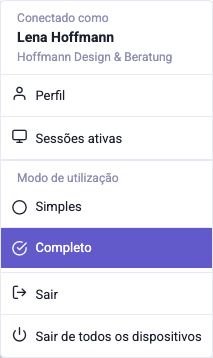
Simples ou Completo
O KontoVexa tem dois modos de utilização. Você escolhe no menu do usuário, em Modo de utilização:
- Simples: um menu mais curto, com termos do dia a dia, um painel com tarefas e apenas as funções que combinam com o seu negócio. Para isso, o perfil do negócio em Personalizar minha experiência precisa estar respondido.
- Completo: todas as funções e itens de menu, para quem conhece contabilidade.
A troca vale na hora e muda só o que é exibido, nunca seus dados ou cálculos de impostos. Se, no modo Simples, você abrir uma tela que pertence ao modo completo, um aviso indica isso.
Ajuda em cada tela
Ao lado do título da página fica o botão Ajuda. Ele abre a página do manual da tela em que você está. Links para outras páginas do manual abrem na mesma janela; com Voltar você volta, e com Abrir em nova aba lê a página em uma aba separada.
Planos
O KontoVexa está disponível nos planos Start, Business e Pro. Cada plano inclui tudo do anterior e permite mais usuários. Se você abrir uma tela que não está no seu plano, o KontoVexa mostra em vez dela a página Plano, com o plano que a inclui.
As telas que você vê dependem também das suas funções. Se faltar um item de menu, pergunte à pessoa que administra os usuários da sua empresa.