Registro de auditoria
Rastrear quem criou, alterou ou excluiu qual registro e quando.
O Registro de auditoria registra cada alteração nos seus dados: quem a fez e quando, qual registro foi afetado e como cada campo mudou. Ações como emitir uma fatura, lançar um pagamento, logins ou exibir um número fiscal oculto também aparecem aqui.
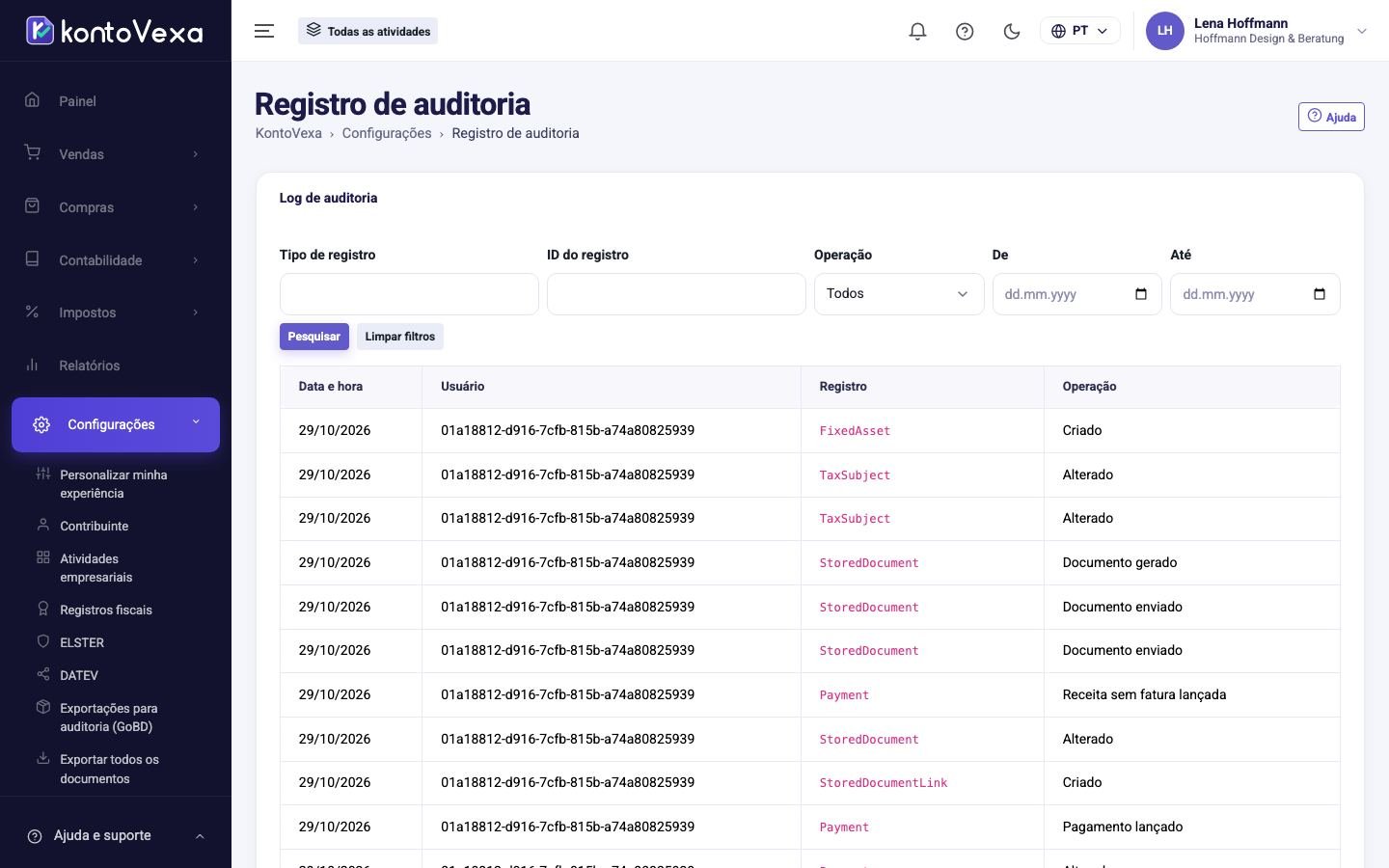
Encontrar entradas
As entradas mais recentes ficam no alto. Para restringir a lista:
- Preencha um ou mais filtros (veja a tabela).
- Clique em Pesquisar.
- Navegue com Anterior e Próximo abaixo da lista.
Limpar filtros volta a mostrar todas as entradas.
| Filtro | Significado |
|---|---|
| Tipo de registro | O nome técnico do tipo de registro, como aparece na coluna Registro, por exemplo Invoice para faturas ou Payment para pagamentos. |
| ID do registro | O identificador de um único registro, para ver toda a sua história. Você o encontra na visão detalhada de uma entrada. |
| Operação | Criado, Alterado, Excluído ou Ação (uma operação de negócio, como emitir uma fatura). |
| De / Até | Período da alteração. |
Ver uma entrada em detalhe
- Clique em uma linha. Entrada de auditoria abre na borda da tela.
- Você vê o momento, o usuário, o registro e o ID da solicitação, com o qual o suporte consegue localizar uma operação.
- A tabela abaixo lista cada Campo alterado com Antes e Depois.
Valores confidenciais, como números fiscais, aparecem como mascarado: eles nunca são guardados em texto claro no registro.
Bom saber
- Ninguém pode alterar ou excluir o registro, nem mesmo os proprietários.
- A coluna Usuário mostra o identificador interno do usuário. Se aparecer “—”, foi o próprio KontoVexa que executou a operação, por exemplo ao ler um comprovante automaticamente.
- Proprietários, administradores e o contador podem ver o registro.